Physical Address
304 North Cardinal St.
Dorchester Center, MA 02124
Physical Address
304 North Cardinal St.
Dorchester Center, MA 02124

Cuando surge una duda durante la jornada, cada minuto cuenta. Esperar una respuesta o coordinar una videollamada no siempre es la opción más ágil para resolver un problema en el taller. Por otro lado, hay situaciones donde necesitas que un agente de soporte realice una acción puntual dentro de tu cuenta, y compartir tu contraseña nunca es una buena idea.
Gestioo responde a estas dos necesidades con una actualización del panel de soporte: incorpora el chat directo con el equipo de soporte y una nueva función para autorizar el ingreso temporal de un agente.
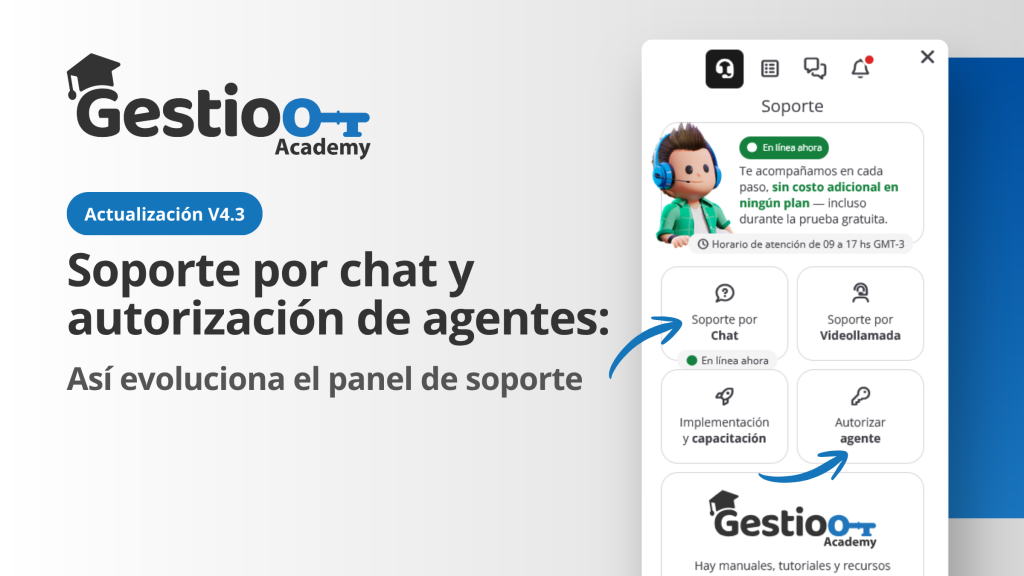
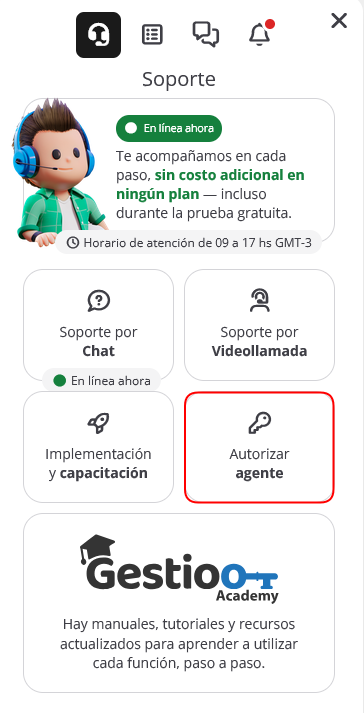
El panel de Soporte reúne, en un mismo lugar, los distintos canales de contacto con el equipo de Gestioo: chat, videollamada, implementación y capacitación. Ahora, además, suma dos herramientas pensadas para agilizar la atención:
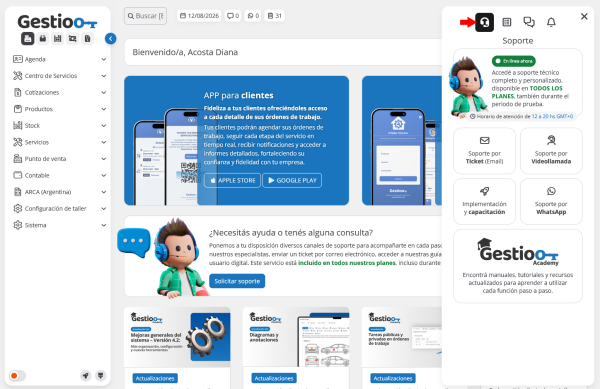
El panel de Soporte se despliega sobre el escritorio principal de Gestioo, con acceso a chat, videollamada y autorización de agentes.
Ahora imagina que en un taller de reparación de celulares configuraste los permisos de tus técnicos, pero uno de ellos sigue viendo órdenes de trabajo que no le corresponden. Revisaste el manual y probaste distintas combinaciones sin encontrar el origen del problema. En ese caso, necesitas que un agente entre directamente a tu cuenta para identificar qué está mal configurado dentro del permiso. En vez de compartir tu usuario y contraseña, generas un código temporal y se lo entregas al agente. Así el ingreso queda controlado y con vencimiento automático.
Ahora imagina que en un taller de motos se presenta un inconveniente que no puede resolverse siguiendo un manual o un video, porque Soporte necesita ingresar directamente a la cuenta para revisar la configuración, reproducir el problema y realizar los ajustes necesarios.
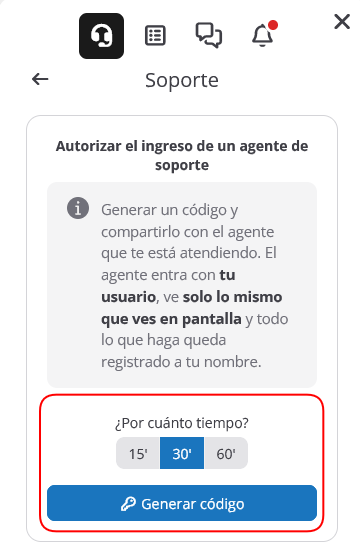
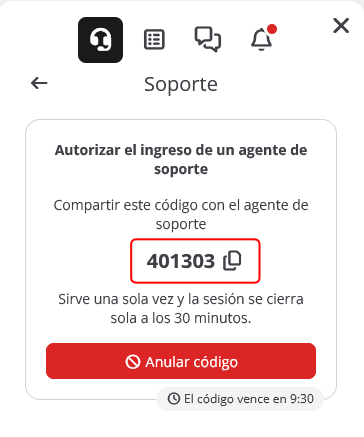
En lugar de compartir tu usuario y contraseña, generas un código de acceso temporal y se lo proporcionas al agente de soporte. De esta manera, el agente puede ingresar de forma controlada, realizar la revisión correspondiente y, una vez vencido el código, el acceso queda automáticamente inhabilitado.
Puedes acceder al chat de soporte de dos maneras: un acceso directo desde la barra de herramientas o un ingreso a través del panel de soporte.
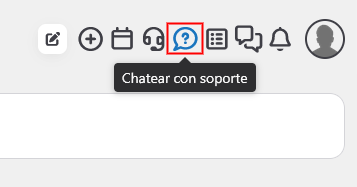
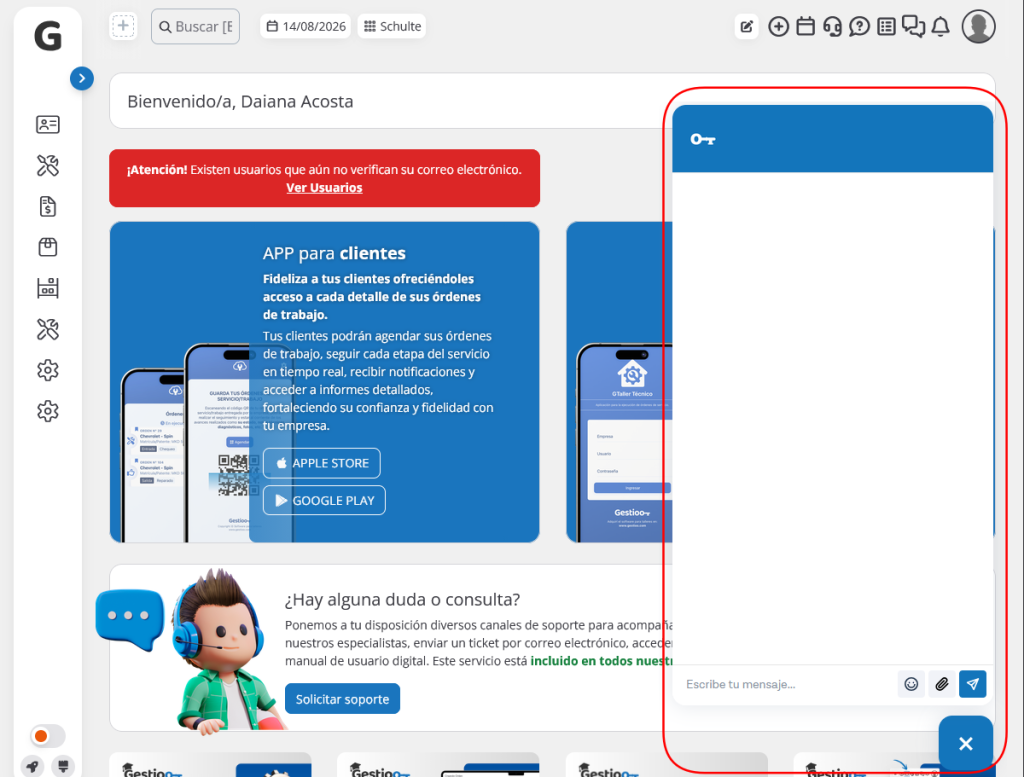
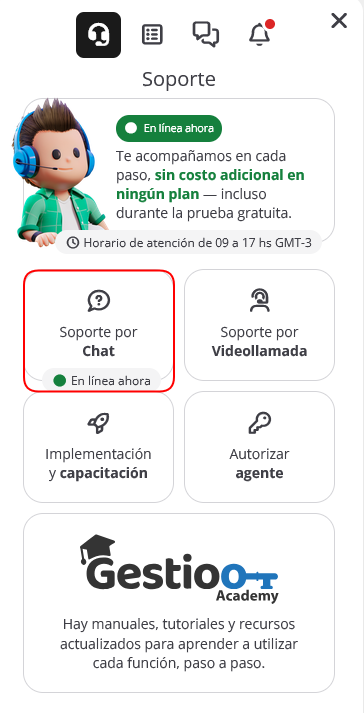
Por cualquiera de las dos vías llegas al mismo canal. El estado En línea ahora te indica si hay un agente disponible en ese momento. El horario de atención se muestra automáticamente según la región desde la que inicias sesión.
Cuando necesitas que un agente realice una acción dentro de tu cuenta, sigue estos pasos:
Es importante que tengas en cuenta:
Con esta actualización, Gestioo suma nuevas herramientas para que la atención a tu taller sea más rápida y, al mismo tiempo, más segura. El chat directo acerca respuestas inmediatas para el día a día, mientras que la autorización de agentes te da control total sobre quién accede a tu cuenta y por cuánto tiempo. Así, Gestioo continúa acompañando la digitalización y la profesionalización de la gestión de tu taller.