Physical Address
304 North Cardinal St.
Dorchester Center, MA 02124
Physical Address
304 North Cardinal St.
Dorchester Center, MA 02124

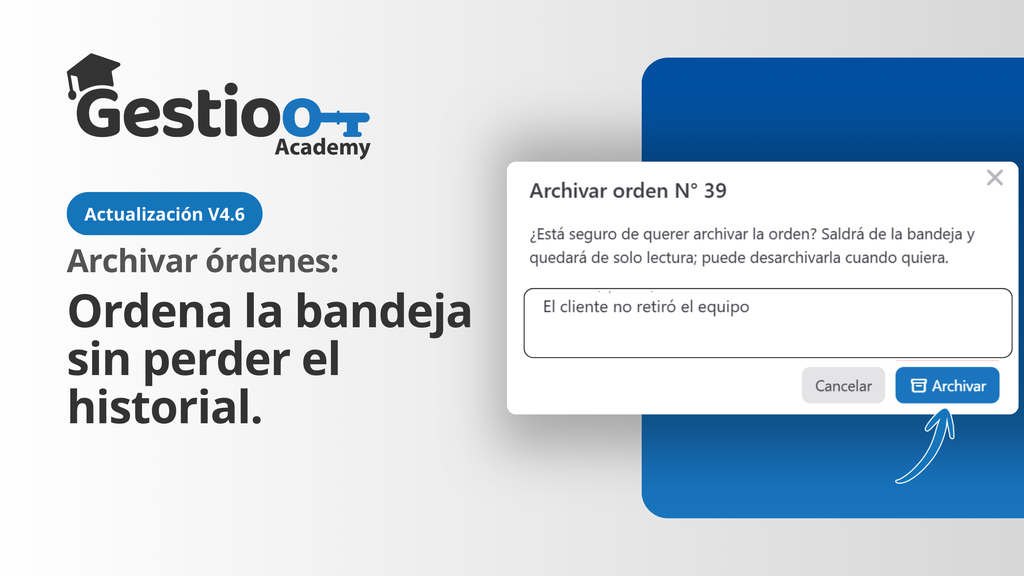
En muchos talleres quedan órdenes abiertas de equipos o vehículos que el cliente nunca vino a buscar. Con el tiempo ocupan lugar en la bandeja, inflan los contadores de cada área y los reportes de órdenes abiertas, y nadie se anima a eliminarlas porque son historia real del cliente y del equipo.
Gestioo incorpora una nueva función: archivar una orden abierta. La orden archivada sale de la bandeja, de los contadores de las áreas, de las tareas y de los reportes de órdenes abiertas, pero no se borra nada: el historial, las fotos, los productos y la seña siguen dentro de la orden.
La orden archivada queda de solo lectura: no se puede editar, mover ni entregar. Si más adelante el cliente aparece, la puedes desarchivar en cualquier momento y vuelve a la bandeja en la misma área y el mismo estado en que estaba.
Puedes archivar de a una orden o varias juntas, según el tiempo que lleven sin movimiento.
Un auto que nunca se retiró en un taller mecánico: el dueño dejó el auto para un presupuesto y no volvió. Hace meses que la orden aparece en la bandeja y suma un número más en su área. Archivas la orden, la bandeja vuelve a mostrar solo los trabajos en marcha y, si el dueño regresa, la desarchivas con todo su historial.
Fin de año en un servicio técnico de celulares: tienes decenas de equipos que nunca fueron retirados. En lugar de revisar orden por orden, usas el archivado en lote: eliges el período sin actividad, Gestioo calcula cuántas órdenes cumplen el criterio y las archiva todas juntas.
Ingresa a Centro de Servicios y luego a Órdenes de trabajo, y abre la orden abierta que quieres archivar.

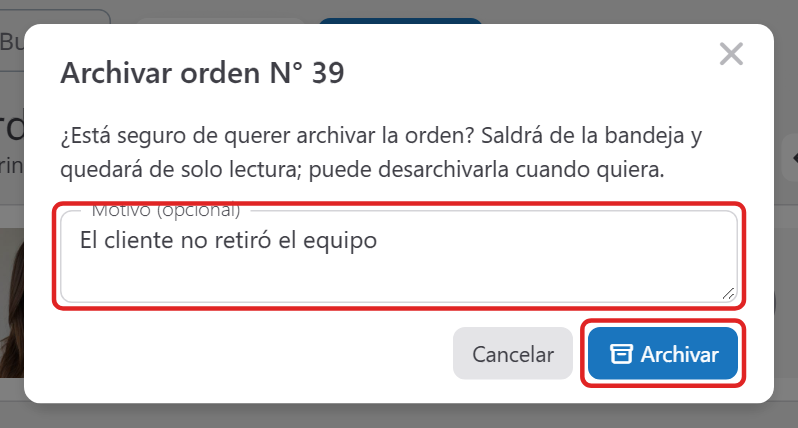
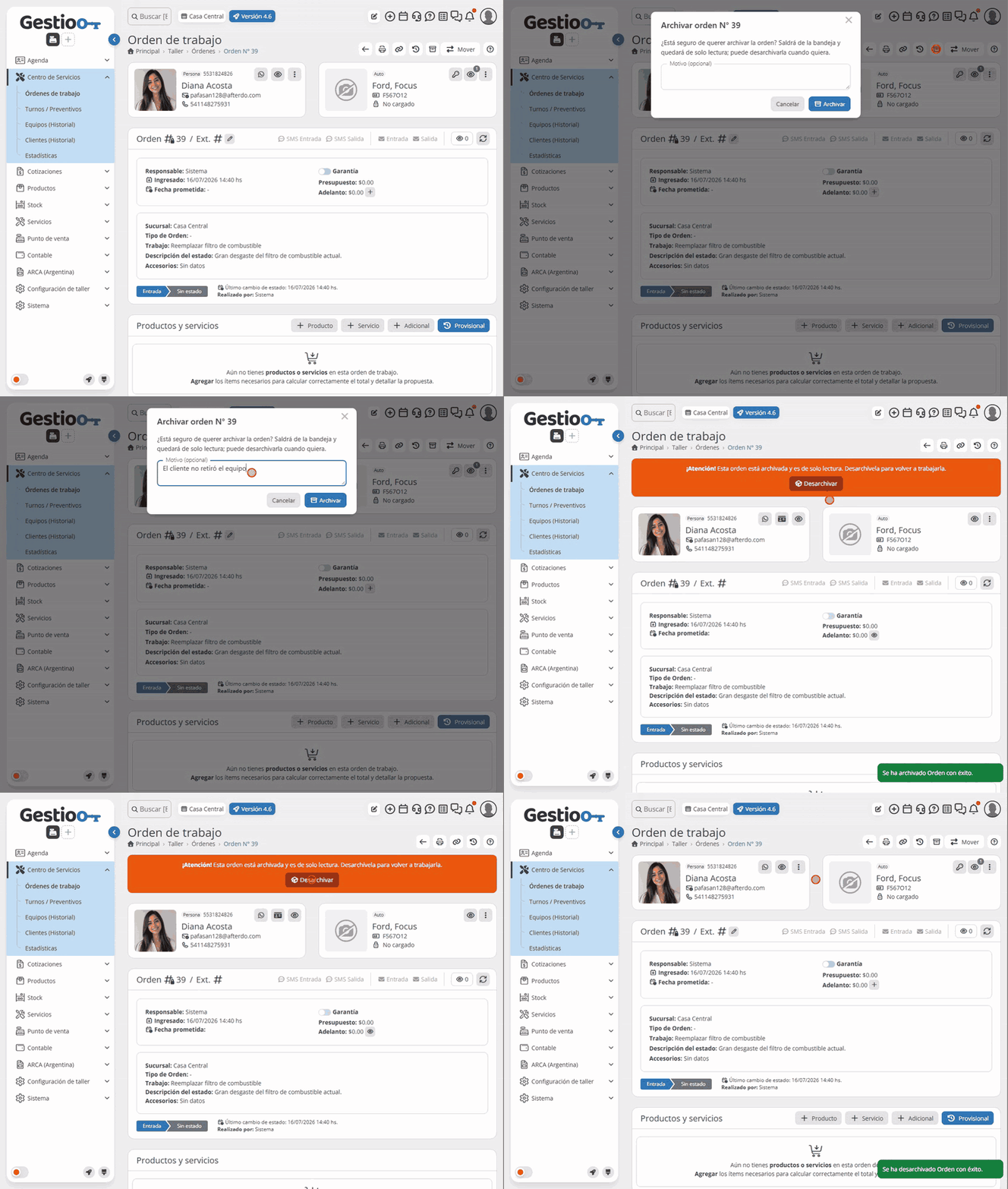
Un detalle importante: si la orden tiene una seña cobrada, la ventana te avisa. La orden se archiva igual y la seña queda registrada en la orden.
Cuando abres una orden archivada, ves arriba el aviso «¡Atención! Esta orden está archivada y es de solo lectura. Desarchívela para volver a trabajarla.» junto al botón Desarchivar. Con un clic, la orden vuelve a la bandeja.

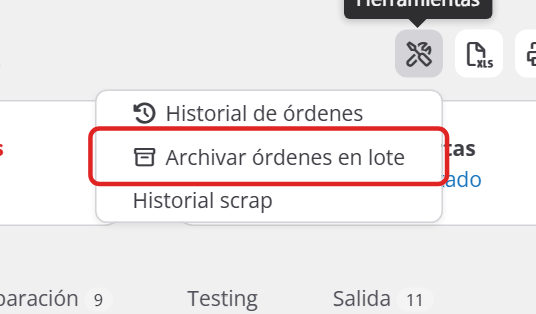
Ingresa a Centro de Servicios y luego a Órdenes de trabajo.
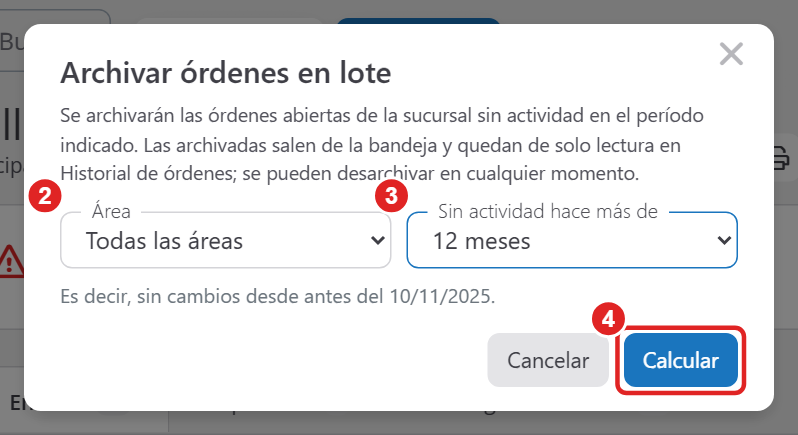
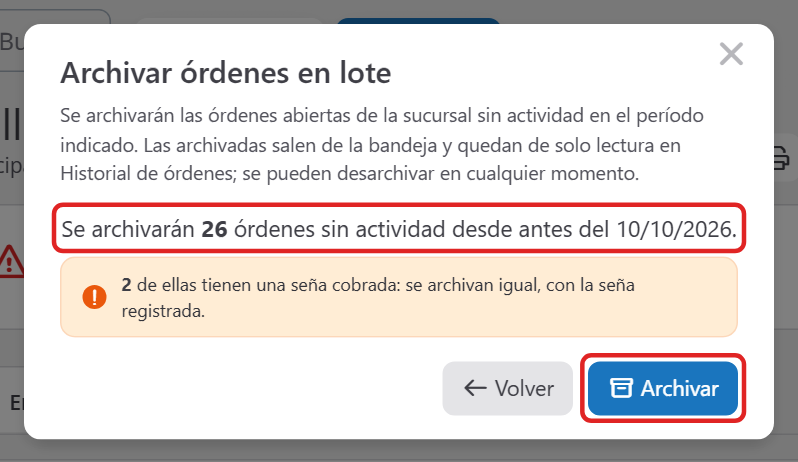
Un detalle importante: si son muchas órdenes, ves el avance («Archivadas X de N…») y tienes un botón Detener. Lo que ya se archivó queda archivado y el resto sigue en la bandeja.
También puedes empezar desde la barra de cada área: al principio de la barra de la lista de órdenes, antes del buscador, está el botón Archivar órdenes en lote (el ícono de la caja). Abre la misma ventana con esa área ya elegida.
Historial de órdenes: la opción del menú Herramientas donde antes veías las órdenes entregadas y eliminadas ahora se llama Historial de órdenes y tiene tres pestañas: Entregadas, Archivadas y Eliminadas. Esta última solo la ven los administradores, como antes. En Archivadas está la columna Archivada el, puedes filtrar por fechas y desarchivar una orden desde su misma fila.
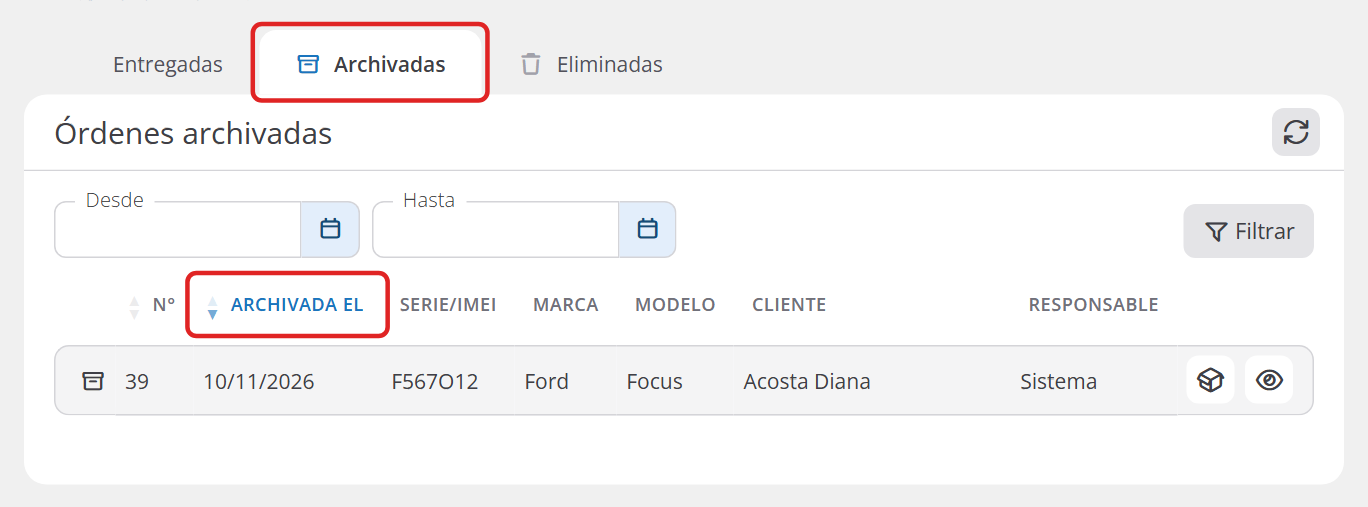
Historial del cliente y del equipo: las órdenes archivadas siguen apareciendo, con el ícono de una caja y la etiqueta «Archivada», en el historial de órdenes de la ficha del cliente y del equipo, en el buscador y en los PDF y Excel. Así, la historia de cada cliente y de cada equipo queda completa.
Con esta actualización, Gestioo sigue sumando herramientas para que puedas digitalizar tu taller y profesionalizar la gestión de tus órdenes de trabajo: la bandeja queda ordenada y nunca pierdes el historial de tus clientes y sus equipos.