Physical Address
304 North Cardinal St.
Dorchester Center, MA 02124
Physical Address
304 North Cardinal St.
Dorchester Center, MA 02124

Arranca el día en el taller: tres equipos esperan ingreso y el mostrador está lleno. Justo en ese momento, alguien del equipo no recuerda la contraseña. Otra vez. Dejas lo que estás haciendo, reseteas el acceso, la persona anota la clave nueva en un papel que en dos semanas nadie encuentra, y todo vuelve a empezar.
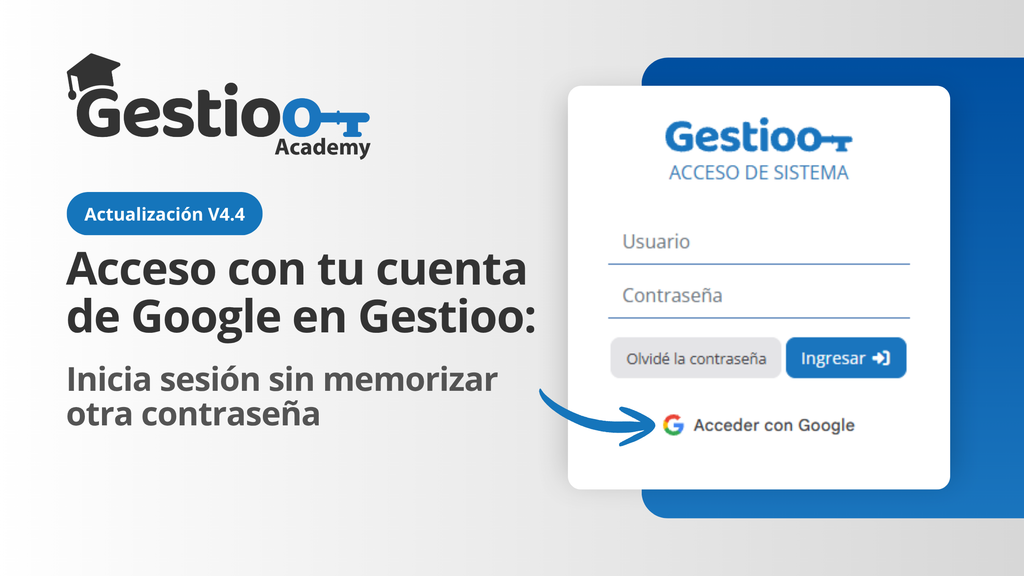
Las contraseñas son necesarias, pero también generan fricción constante: se olvidan, se anotan donde no corresponde y se comparten «por esta vez». Por eso Gestioo suma una alternativa para entrar al sistema: el acceso con tu cuenta de Google.
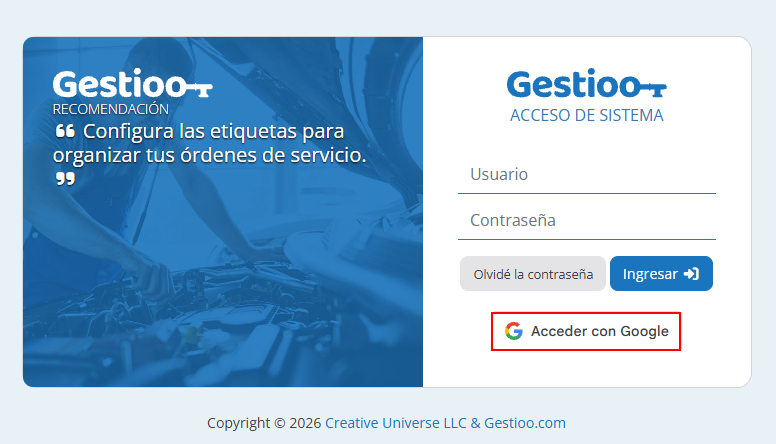
El acceso con Google, conocido también como single sign-on, te permite entrar a Gestioo usando la cuenta de Google que ya tienes, en lugar de escribir un usuario y una contraseña.
En la pantalla de acceso encuentras el botón Iniciar sesión con Google. Al tocarlo, eliges tu cuenta y entras a Gestioo de inmediato: sin una contraseña más para recordar.
Dos aclaraciones importantes desde el inicio:
Activar esta función es una configuración de cuenta, y la activas desde el rol de administrador del sistema:
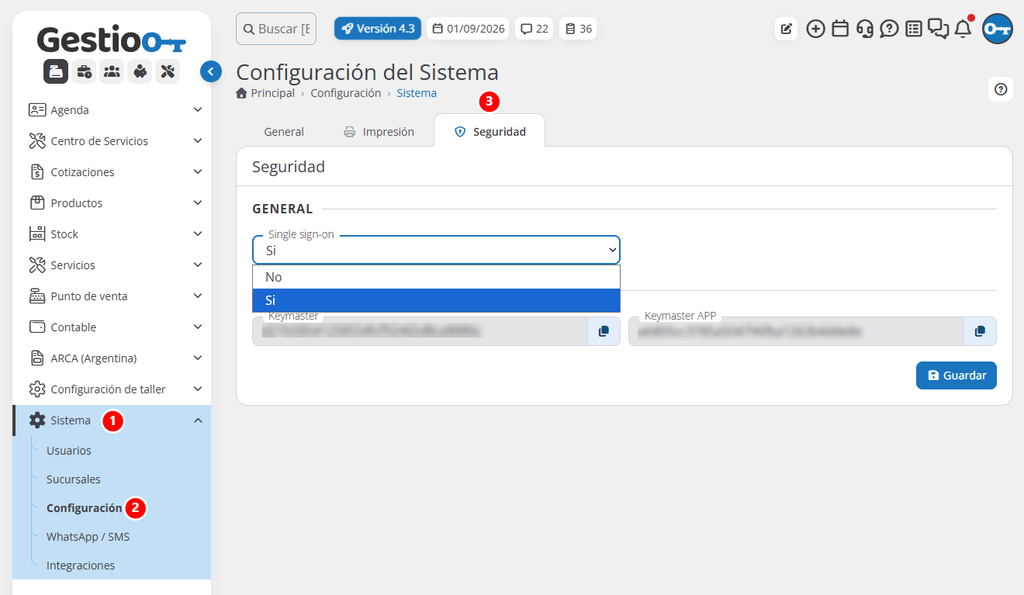
Desde ese momento, el botón Iniciar sesión con Google aparece en la pantalla de acceso para los usuarios del taller. Si más adelante prefieres volver atrás, apagas la opción y el botón desaparece: todos siguen entrando con usuario y contraseña, sin perder nada.
Del lado del usuario son tres pasos, y ninguno tiene misterio:
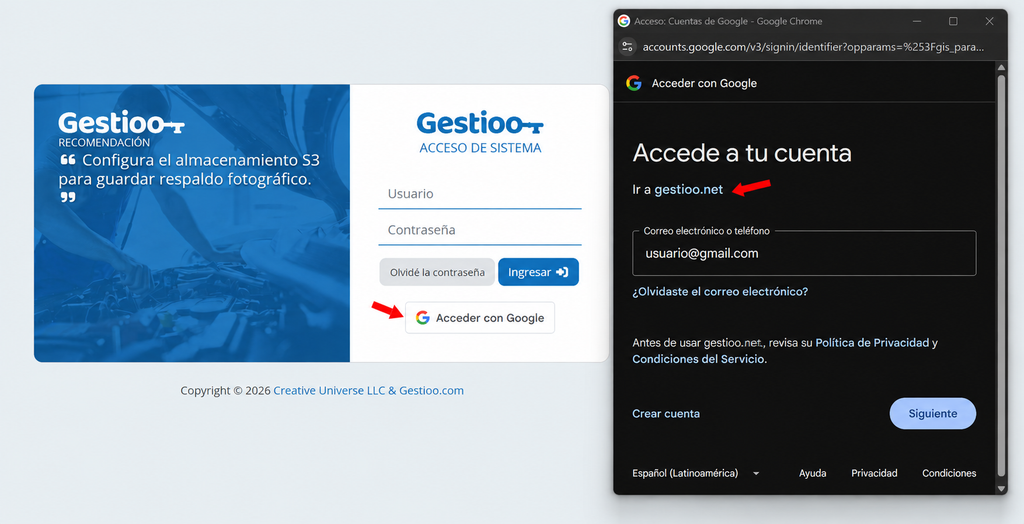
Este es el punto clave del funcionamiento, y también el que explica por qué el control sigue en manos del taller.
Al entrar con Google, Gestioo abre la sesión del usuario cuyo correo coincide con el de tu cuenta de Google. Si ese correo no está dado de alta como usuario del taller, el acceso no se concreta.
Dicho de otra forma: tener una cuenta de Google no abre ninguna puerta por sí sola. La abre estar dado de alta como usuario en la cuenta del taller, con ese mismo correo. Esto funciona como un control natural:
Gestioo no ve ni guarda tu contraseña de Google. Todo el proceso de identificación ocurre del lado de Google. Lo único que llega a Gestioo es una confirmación firmada de que eres realmente el dueño de ese correo. Tu contraseña de Google nunca pasa por Gestioo.
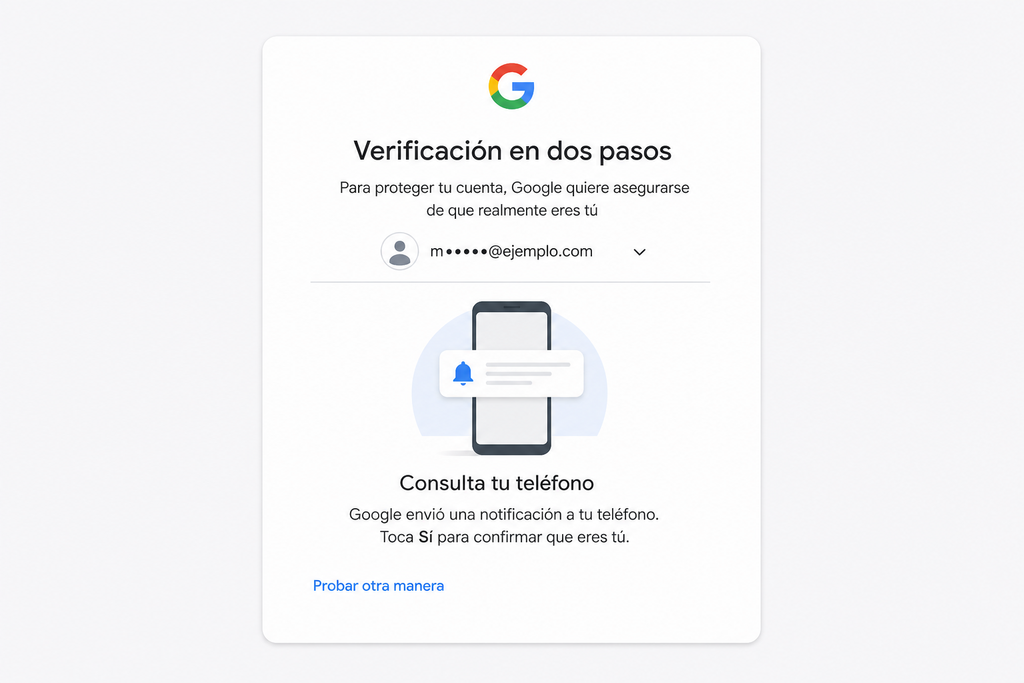
La verificación en dos pasos sigue vigente. Si tienes esta verificación activada, después de identificarte con Google el sistema te pide igual el código habitual. Google confirma quién eres; el segundo factor sigue cumpliendo su función, sin excepciones.
Cada persona entra con lo suyo. Al no existir una contraseña de Gestioo para memorizar, tampoco hay una clave para anotar en un papel ni para compartir con un compañero «solo por hoy».
Con esta actualización, Gestioo suma una forma más simple de entrar al sistema, sin resignar el control sobre quién accede a los datos de tu taller. Así sigues sumando herramientas para digitalizar tu operación y profesionalizar la gestión diaria.