Physical Address
304 North Cardinal St.
Dorchester Center, MA 02124
Physical Address
304 North Cardinal St.
Dorchester Center, MA 02124

En recepción no siempre entra un solo trabajo. Puede llegar una empresa con varias laptops, un cliente con una flota de bicicletas o una persona con varios equipos en una misma nota de entrega. Quien los entrega firma una sola vez por ese ingreso. Sin embargo, cada equipo exige terminar una orden, volver a empezar y repetir el recorrido completo.
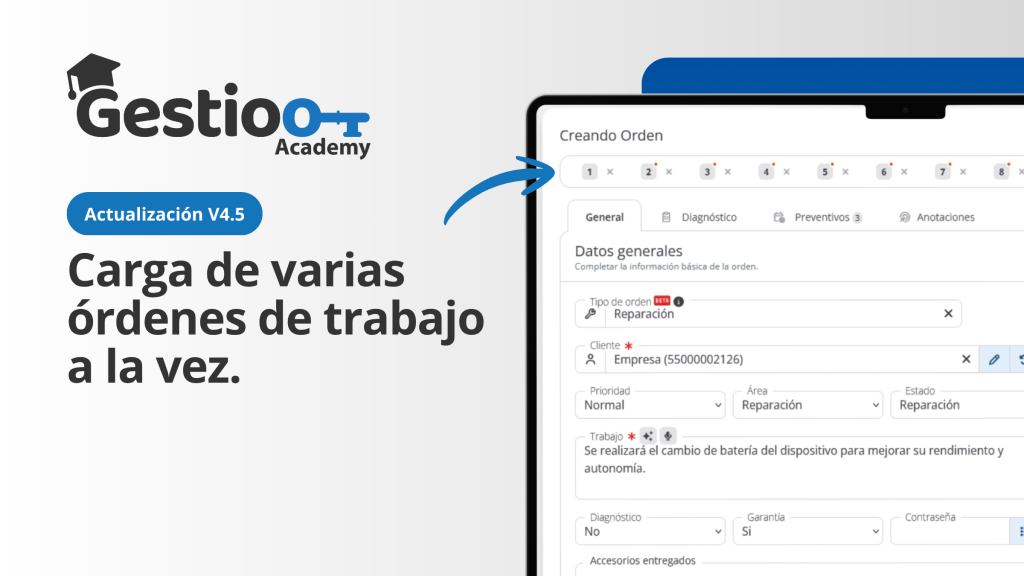
Gestioo incorpora una nueva función: la carga de varias órdenes a la vez. Permite preparar todas las órdenes de un mismo lote en una sola pantalla y guardarlas juntas cuando están listas.
Al activar esta opción, aparece una barra sobre el formulario de alta. Cada pestaña de esa barra es una orden de trabajo completa, con sus propios datos: cliente, equipo, falla, diagnóstico, fotos, adelanto, presupuesto y anotaciones.
No es una sola orden con varios equipos adentro. Son varias órdenes independientes que preparas en paralelo. Gestioo trabaja con una orden por cliente y por equipo, y así cada trabajo conserva su presupuesto, su estado, sus avisos y su historial.
Esa separación es una ventaja. Si un equipo espera un repuesto o una aprobación, los demás avanzan, se notifican y se entregan sin frenar el lote completo.
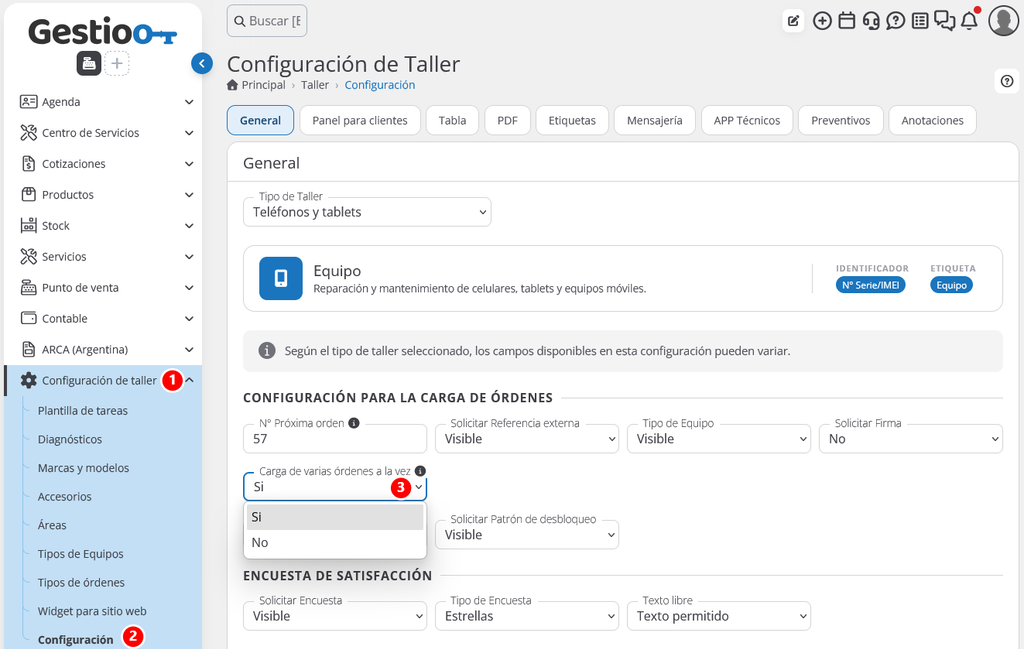
Desde ese momento, ves la barra de órdenes al crear una nueva orden. Si prefieres volver atrás, desactiva la opción y el formulario trabaja de nuevo con una sola orden.
Cada orden tiene un solo equipo, porque cada trabajo necesita su propia trazabilidad. La diferencia: ahora preparas muchas sin abandonar la pantalla de alta.
No hay campos bloqueados ni datos pendientes para después. En cada pestaña puedes cargar:
La función está pensada sobre todo para un mismo lote: varios equipos que entrega la misma persona y que comparten la firma del ingreso. También permite preparar órdenes de clientes distintos en una misma sesión, algo útil para talleres que no usan firma.
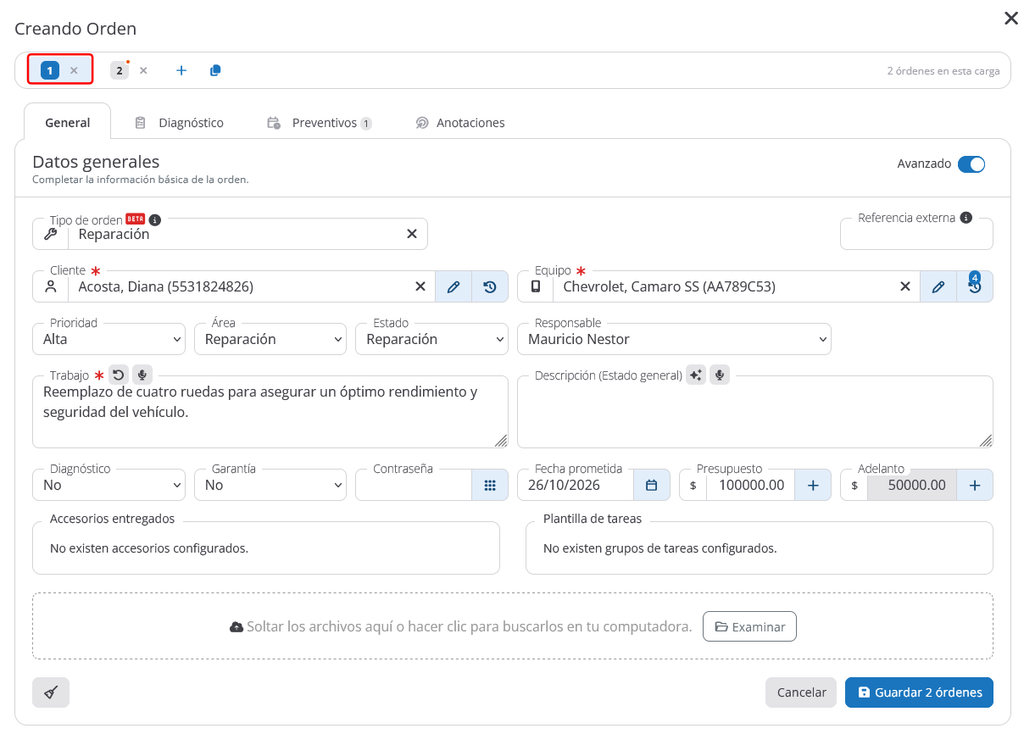
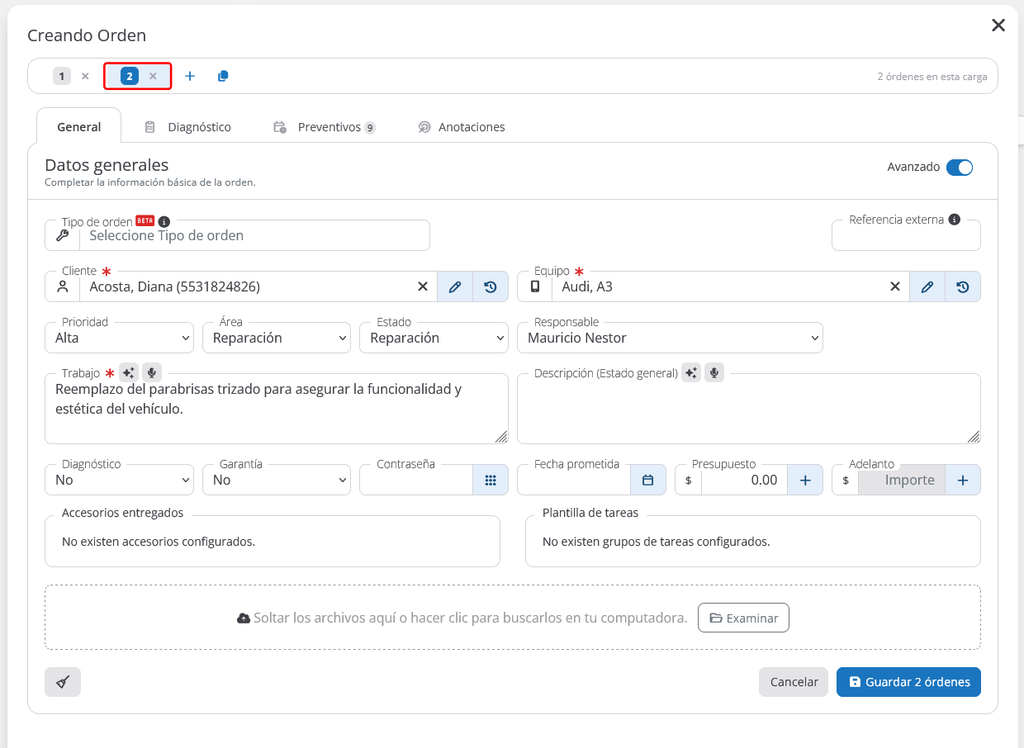
Al guardar, Gestioo revisa todas las órdenes de la barra. Si alguna está incompleta, te lleva a la primera que necesita atención para que la corrijas.
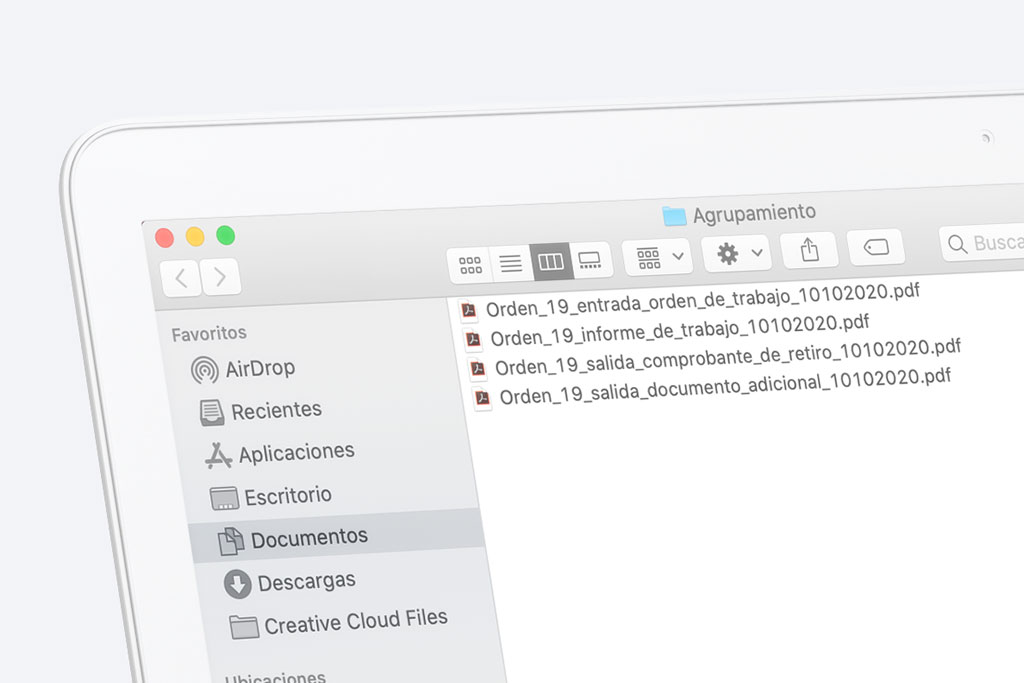
Cuando todo está listo, las órdenes se crean todas o ninguna. Si ocurre un problema, no quedan órdenes creadas a medias. Además, la numeración sale consecutiva, así el grupo queda ordenado y es fácil de identificar.
La firma del cliente se solicita una sola vez para toda la carga. Si usas preventivos, un mismo preventivo no puede quedar asignado a dos órdenes de la misma carga, se debe aplicar a cada orden por separado.
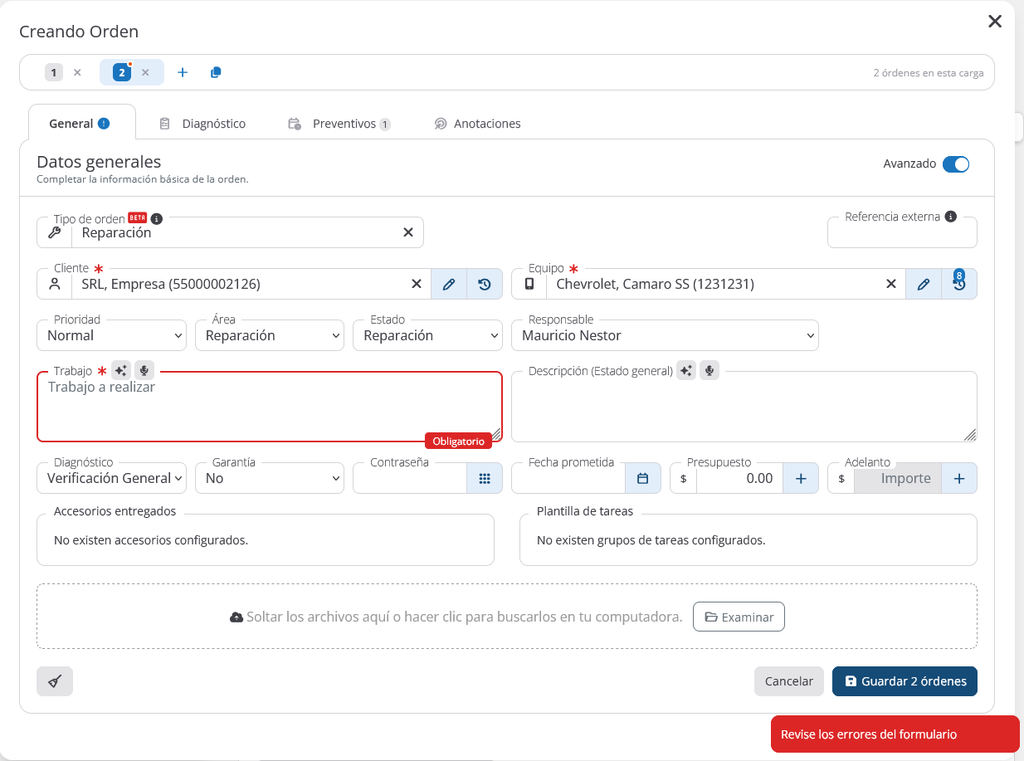
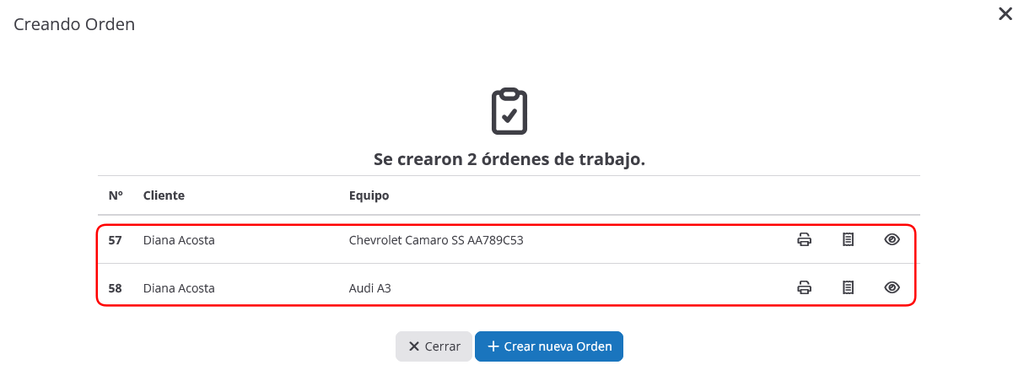
Con la carga de varias órdenes en una sola pantalla, tu recepción avanza al ritmo real de los ingresos: preparas un lote completo, cambia de pestaña cuando quieras; cada orden conserva los datos que vas cargando y confirmas todo con una sola firma. Cada equipo mantiene su propio presupuesto, su estado y su historial, y el lote completo queda siempre fácil de encontrar por su referencia externa.
Con esta actualización, Gestioo sigue sumando herramientas para que puedas digitalizar tu taller, profesionalizar la gestión y dedicar más tiempo a lo que mejor sabes hacer: reparar.