Physical Address
304 North Cardinal St.
Dorchester Center, MA 02124
Physical Address
304 North Cardinal St.
Dorchester Center, MA 02124

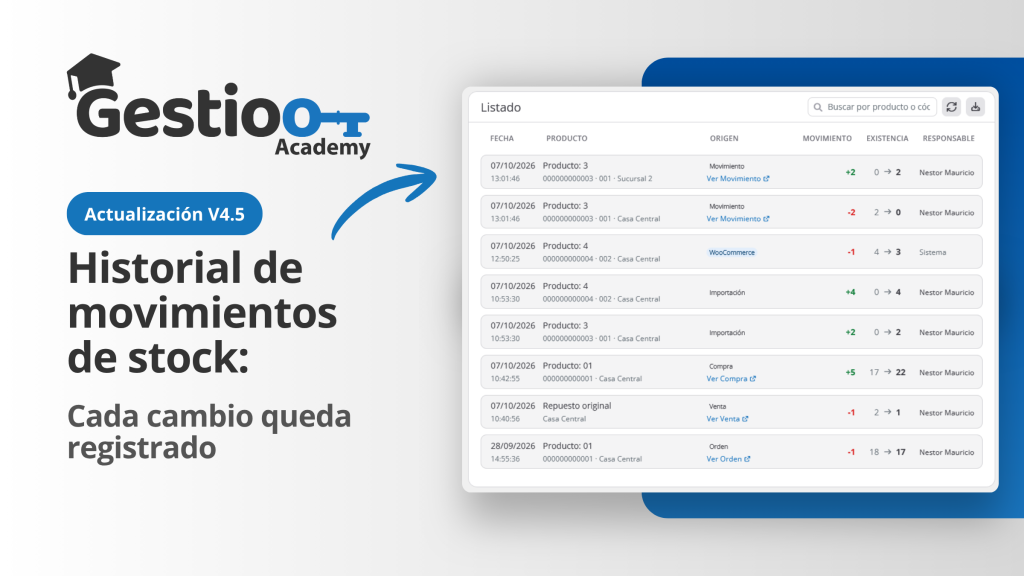
¿Te preguntas por qué un producto muestra 3 unidades? Hasta ahora, responder esa duda implica revisar órdenes, ventas y compras una por una. Gestioo incorpora una nueva función: el historial de movimientos de stock. Con ella tienes la respuesta en pantalla: qué movió el producto, cuándo, cuánto y quién.
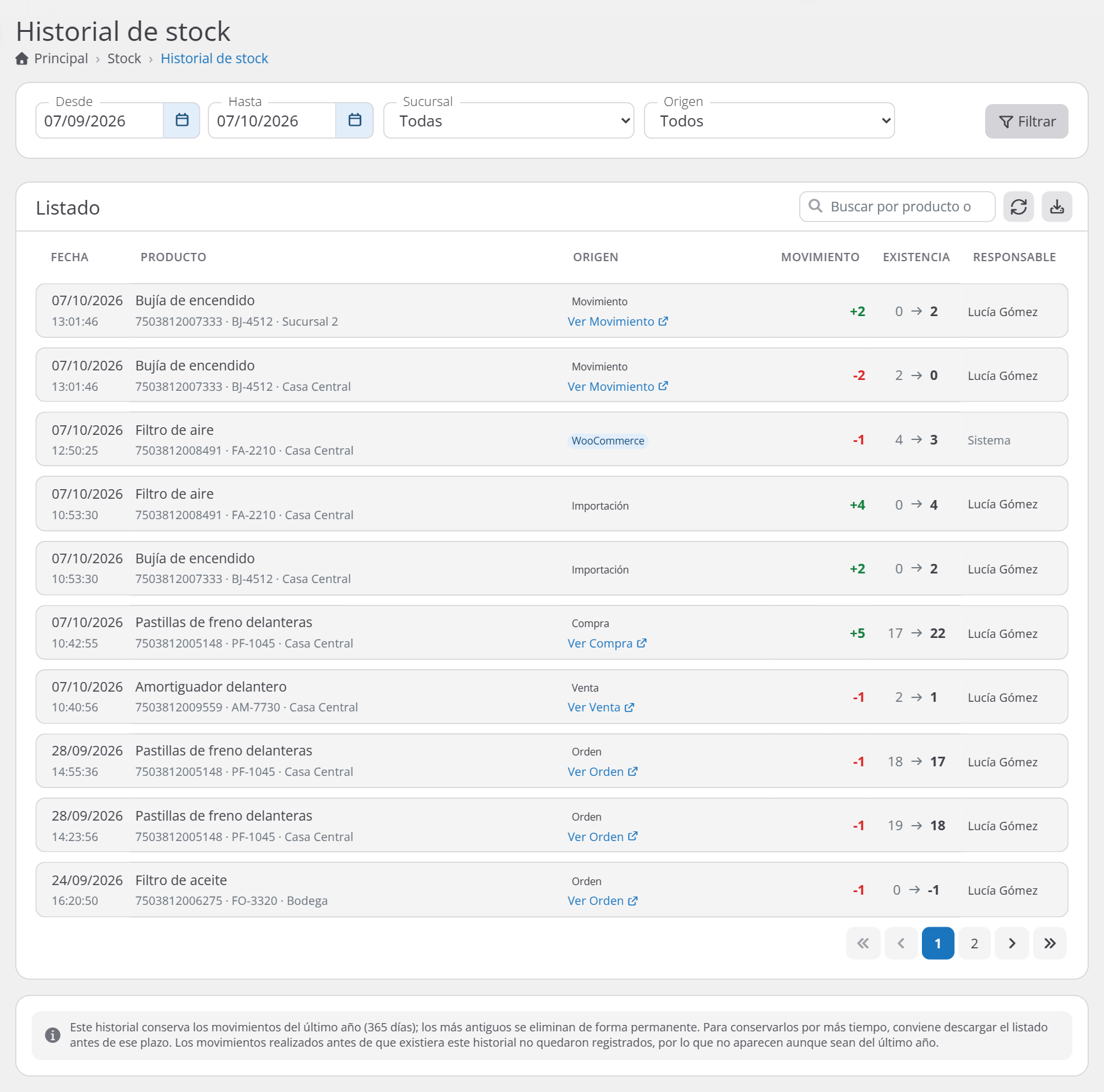
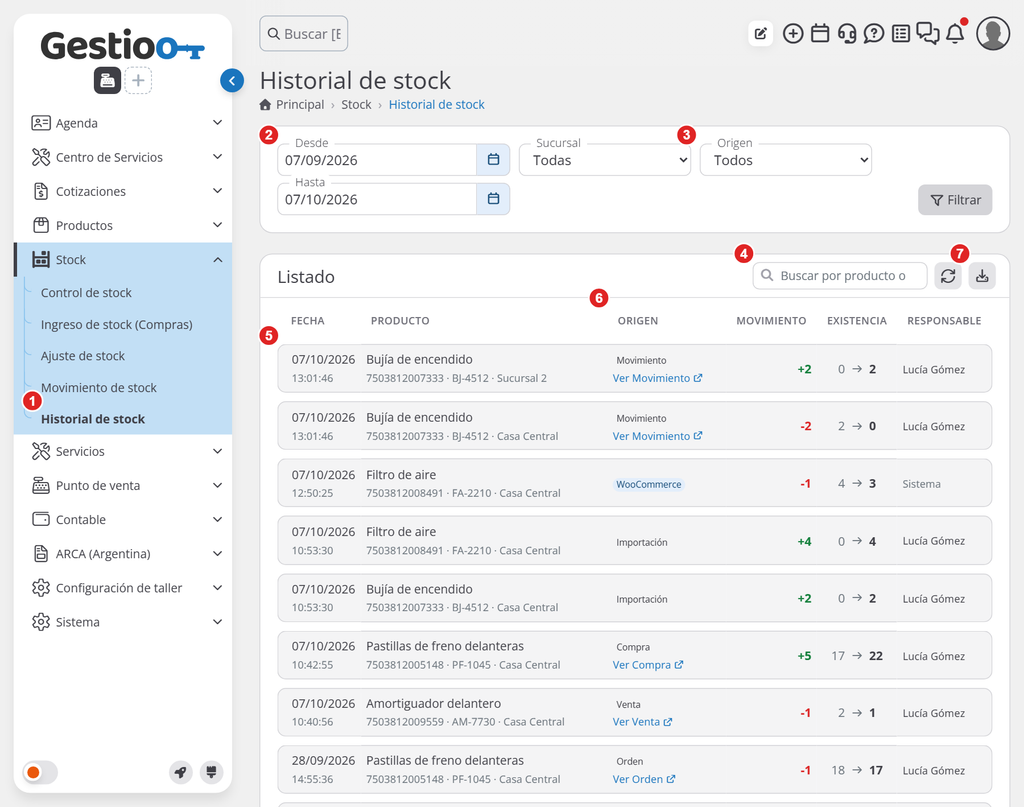
Es un registro detallado de cada cambio en la existencia de tus productos. Cada línea corresponde a un movimiento e incluye estos datos:
La función está disponible para todos los usuarios con acceso al módulo Stock. Si puedes ver la existencia de un producto, puedes ver también por qué tiene esa cantidad. No necesitas contratar ni habilitar nada.
Pedido de WooCommerce: Producto: 4 aparece con 3 unidades en Casa Central. Buscas el producto en el historial y ves una línea del 7 de octubre con origen WooCommerce: un cambio de -1 que lleva la existencia de 4 a 3. En la columna Responsable figura Sistema, ya que ningún usuario realiza esa operación. Así confirmas que el pedido de tu tienda en línea descuenta la unidad.
Movimiento entre sucursales: Producto: 3 muestra 2 unidades en Sucursal 2. Revisas el historial y encuentras dos líneas del 7 de octubre a las 13:01:46 con origen Movimiento: una salida de 2 unidades en Casa Central y una entrada de 2 unidades en Sucursal 2. Haces clic en Ver Movimiento y confirmas que las unidades pasan de una sucursal a la otra.
Ingreso por una compra: Producto: 01 muestra 22 unidades en Casa Central. Revisas el historial y encuentras una línea del 7 de octubre con origen Compra: un cambio de +5 que lleva la existencia de 17 a 22. Haces clic en Ver Compra y confirmas que esas unidades corresponden a los productos recibidos de tu proveedor.
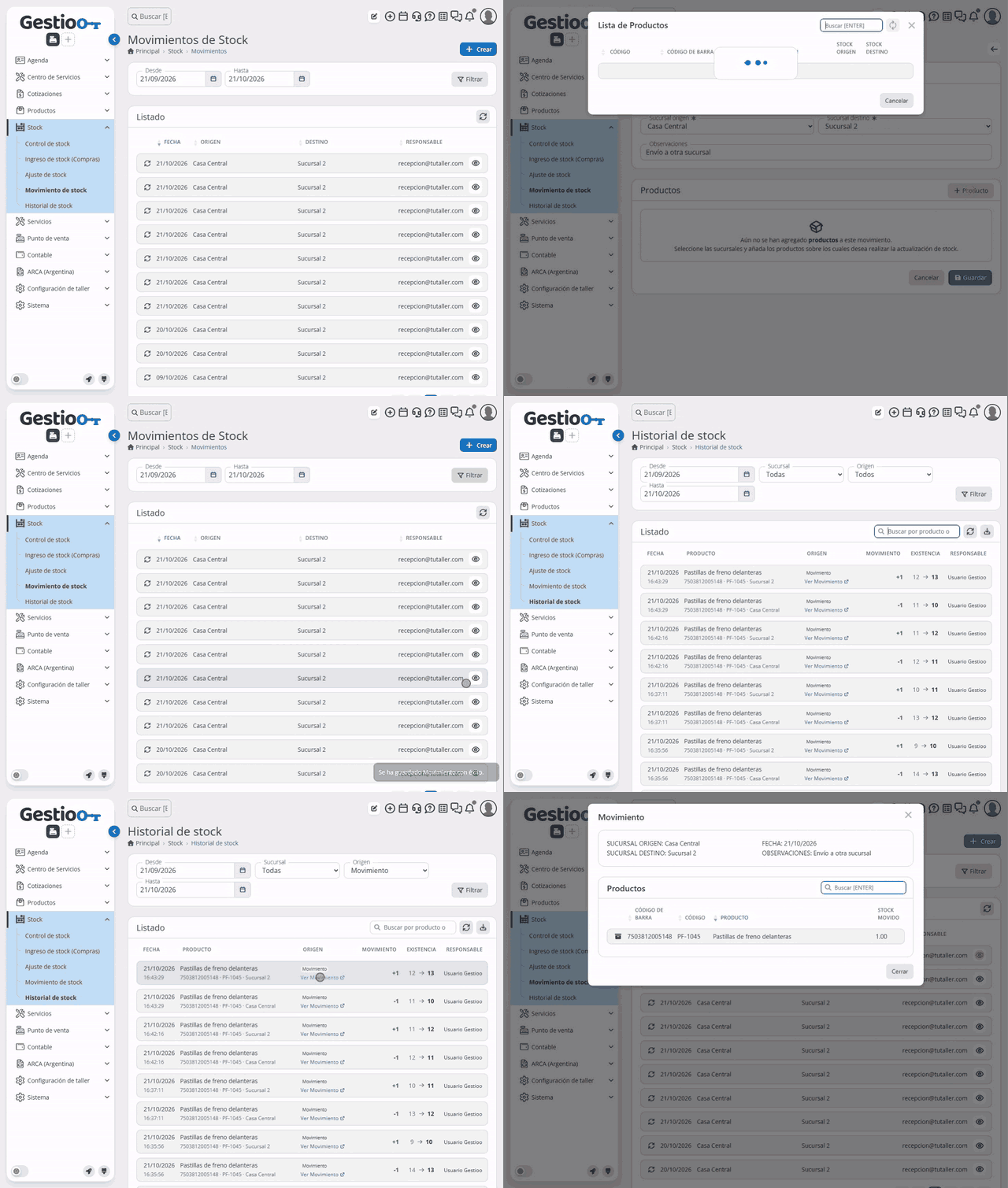
El enlace al documento de origen conecta el historial con el resto del sistema. Además, solo aparece si tienes permiso para ver ese documento. Así, cada usuario accede únicamente a la información que le corresponde.
El archivo de Excel conserva el período, los filtros y la búsqueda que aplicas en pantalla. En el archivo, la fecha y la hora van en columnas separadas. La hora incluye segundos, de modo que puedes distinguir los movimientos de un mismo documento. La sucursal ocupa su propia columna.
Con esta actualización, Gestioo sigue sumando herramientas para que puedas digitalizar tu taller, profesionalizar la gestión y tener control total de tu inventario. Cada dato de tu stock tiene ahora un origen claro, y tú decides qué revisar y cuándo.