Physical Address
304 North Cardinal St.
Dorchester Center, MA 02124
Physical Address
304 North Cardinal St.
Dorchester Center, MA 02124

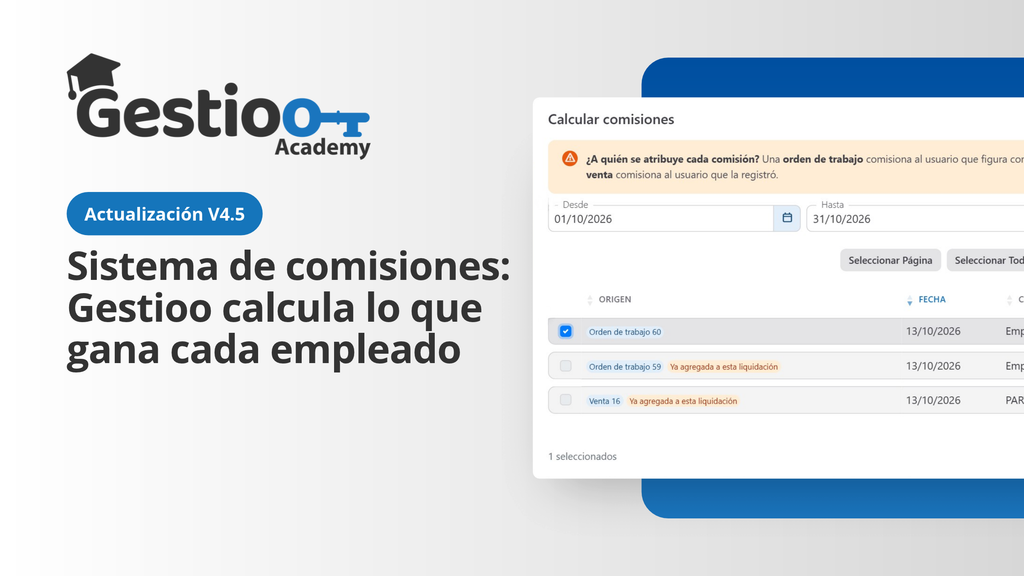
En muchos talleres, una parte de lo que cobra cada técnico o vendedor depende de su trabajo del mes: las reparaciones que entregó o las ventas que concretó. Calcular esas comisiones a mano obliga a revisar órdenes y ventas una por una, sumar importes y aplicar porcentajes, y con tantos papeles es fácil olvidar un trabajo o pagarlo dos veces.
Gestioo incorpora una nueva función: el sistema de comisiones. Desde la liquidación de un empleado, el sistema busca las órdenes de trabajo que entregó y las ventas que registró en el período que elijas, aplica el porcentaje acordado y suma cada comisión a la liquidación como un haber. Además, marca lo que ya se comisionó para que ningún trabajo se pague dos veces.
Las comisiones forman parte de la liquidación de empleados. Para más información sobre cómo crear una liquidación, cerrarla e imprimir su recibo, mira la siguiente noticia: Liquidación de empleados.
Técnicos en un servicio técnico de celulares: tus técnicos cobran un porcentaje por cada reparación. A fin de mes abres la liquidación de cada uno, calculas las comisiones y ves al instante qué órdenes entregó y cuánto le corresponde por cada una.
Vendedor de repuestos en un taller mecánico: el sistema reúne las ventas que registró esa persona en el mostrador durante el mes y calcula su comisión sin que tengas que revisar los comprobantes uno por uno.
Las comisiones se calculan a partir del usuario de Gestioo que entrega las órdenes o registra las ventas. Por eso, cada empleado que comisiona tiene que estar vinculado a su usuario: en Agenda > Empleados, edita al empleado y elige su usuario en Usuario vinculado.
Un detalle importante: cada usuario se puede vincular a un solo empleado. Si eliges uno que ya está vinculado a otra persona, Gestioo te lo avisa y no te deja guardar.
El sistema sigue estas reglas, que también ves en el aviso de la ventana de comisiones:
En todos los casos, la comisión se calcula sobre el total de la orden o de la venta, que ves en la columna Monto base.

Ingresa a Agenda y luego a Empleados, haz clic en el botón de liquidaciones del empleado y crea una liquidación o edita una que todavía esté en Borrador.
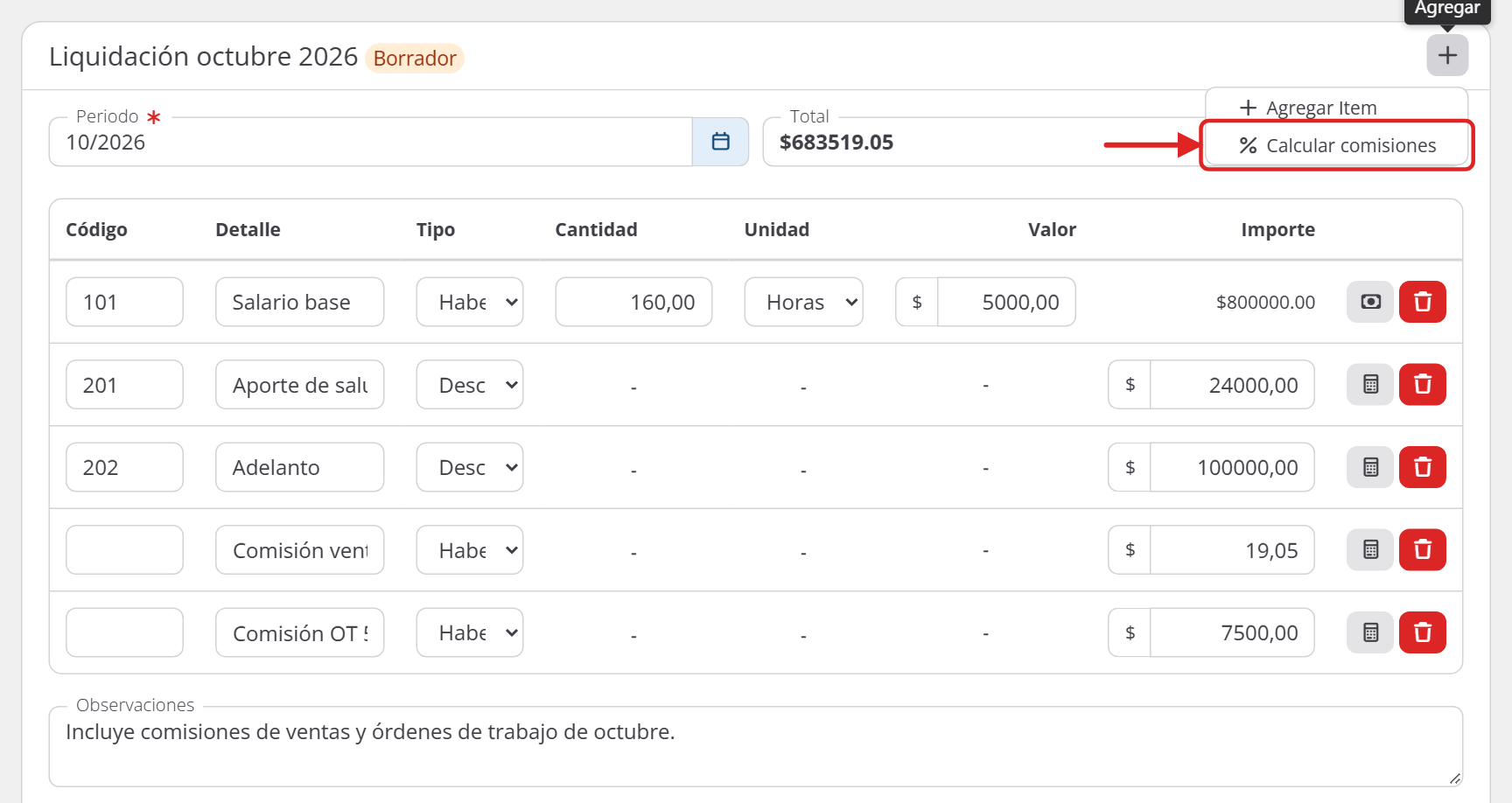
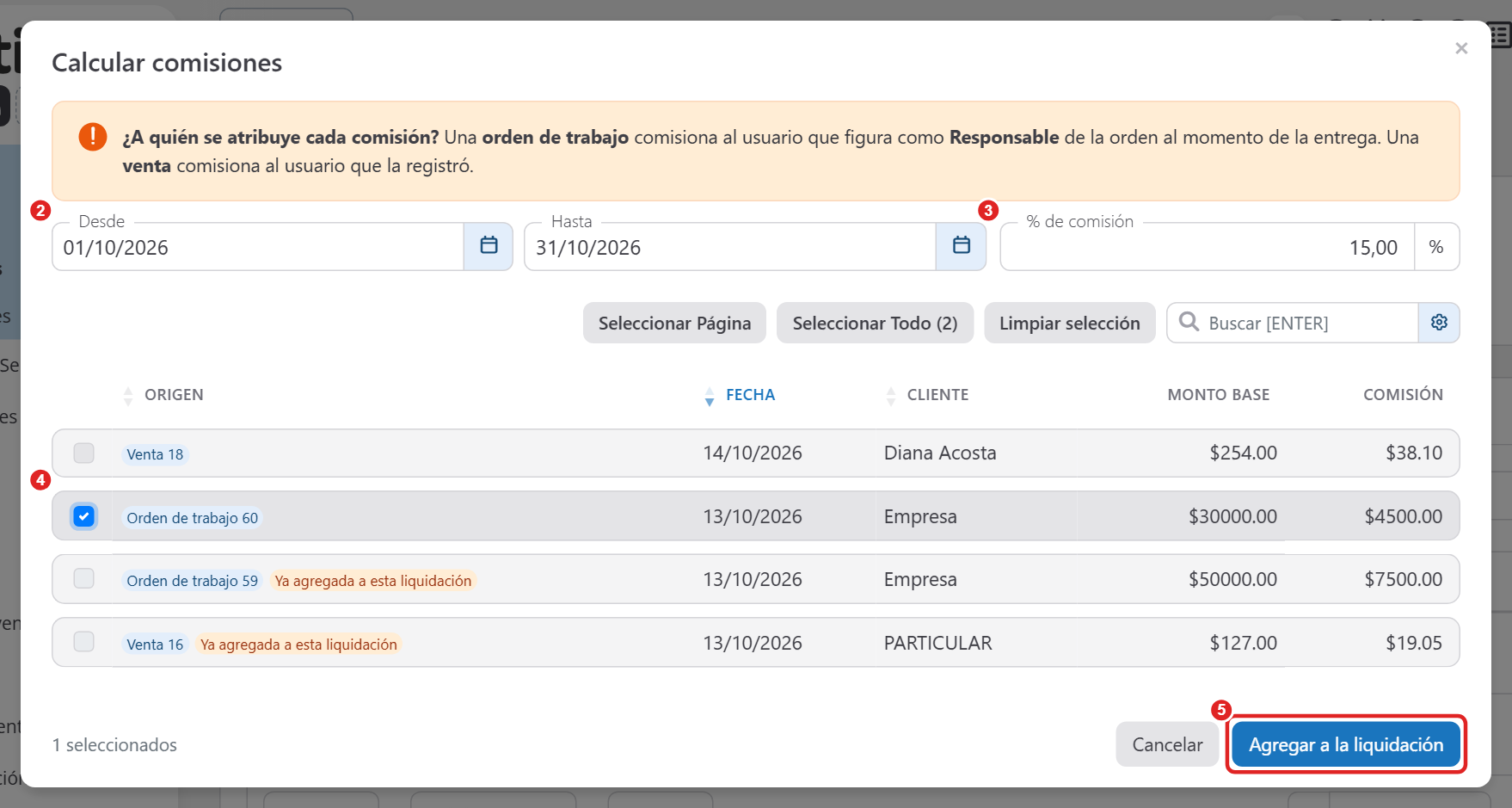
Cada comisión se suma a la liquidación como un ítem de tipo Haberes, con un importe fijo y un detalle que indica su origen, por ejemplo, «Comisión OT 59» o «Comisión venta 16». El Total de la liquidación se actualiza en el momento.
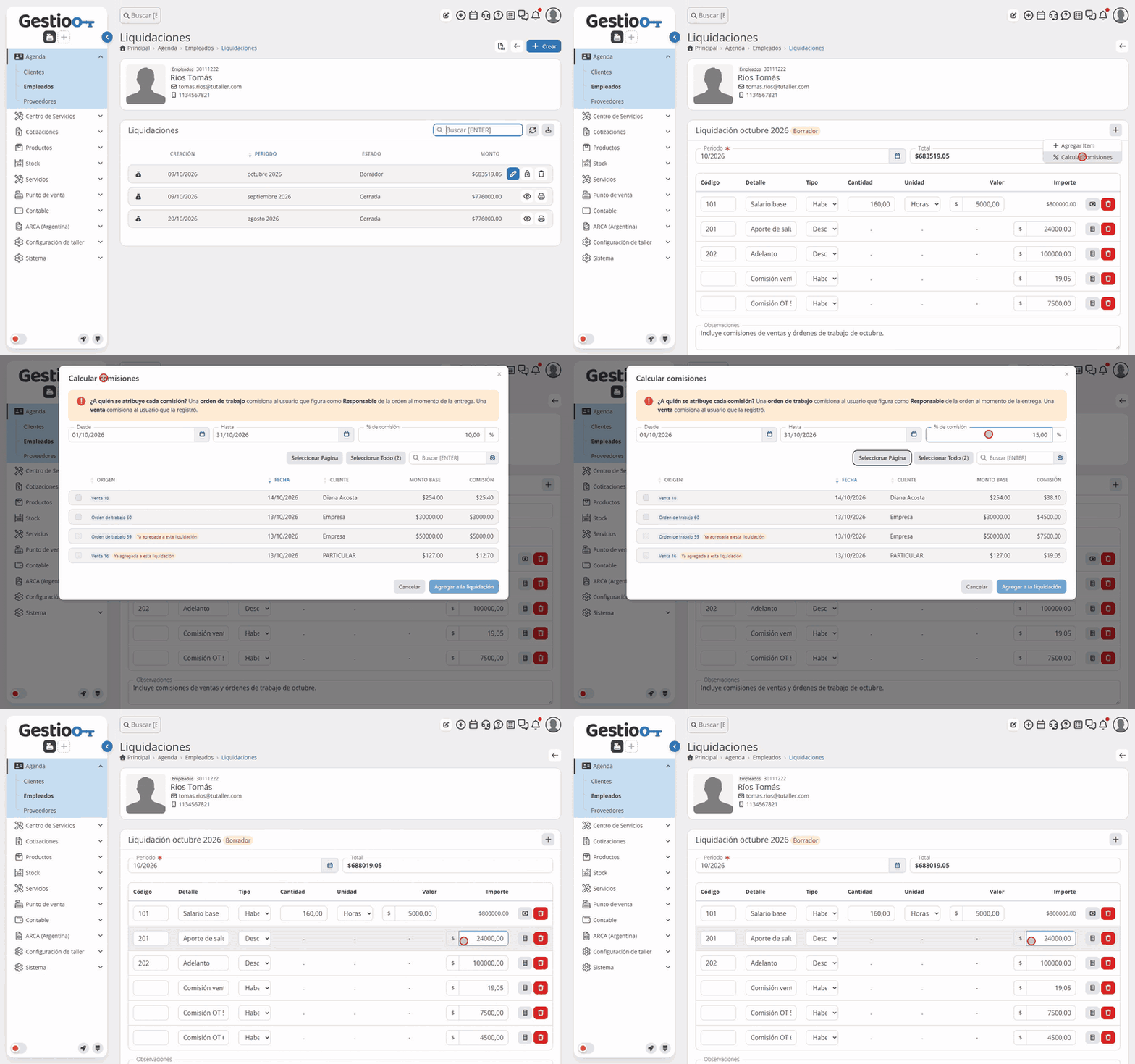
El porcentaje es 10 por defecto, pero puedes cambiarlo según el acuerdo con cada empleado antes de agregar las comisiones. Un detalle importante: el porcentaje no queda guardado, así que cada vez que calculas comisiones tienes que ingresar el que corresponde.
El período de búsqueda tampoco tiene que coincidir con el de la liquidación. Si una orden de fin de mes quedó afuera, puedes ampliar las fechas e incluirla en la liquidación siguiente.
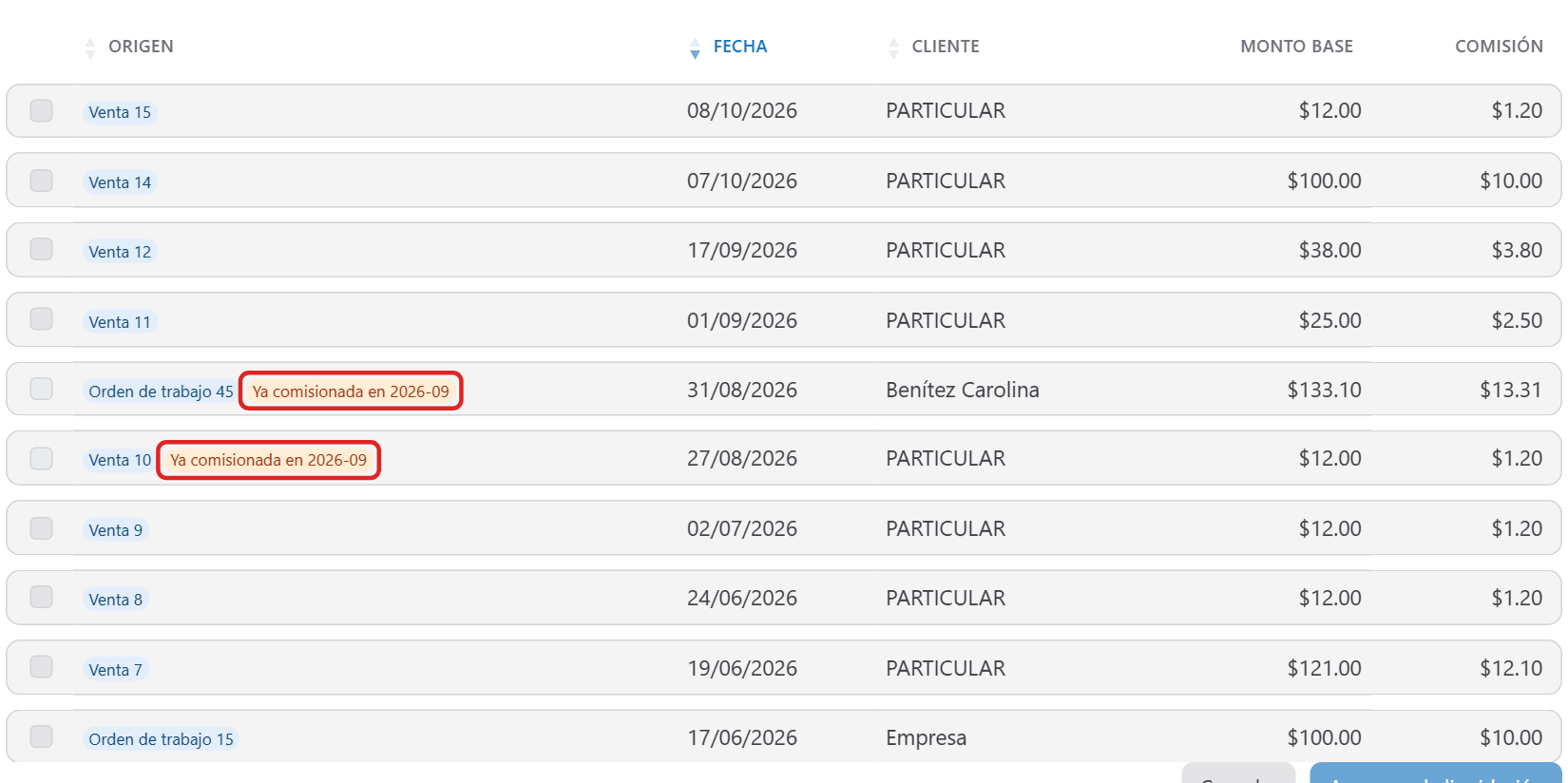
Lo que ya fue comisionado sigue apareciendo en la lista, pero con una marca y sin posibilidad de seleccionarlo:
Así, aunque calcules las comisiones varias veces o amplíes el período, cada orden y cada venta se paga una sola vez.
Las comisiones son ítems de la liquidación, así que aparecen en todos los lugares donde se muestra:
Con esta actualización, Gestioo sigue sumando herramientas para que puedas digitalizar tu taller y profesionalizar la gestión de tu equipo. Las comisiones se calculan con datos reales de cada orden y cada venta, y tú pagas lo justo, sin planillas aparte ni trabajos olvidados.