Physical Address
304 North Cardinal St.
Dorchester Center, MA 02124
Physical Address
304 North Cardinal St.
Dorchester Center, MA 02124

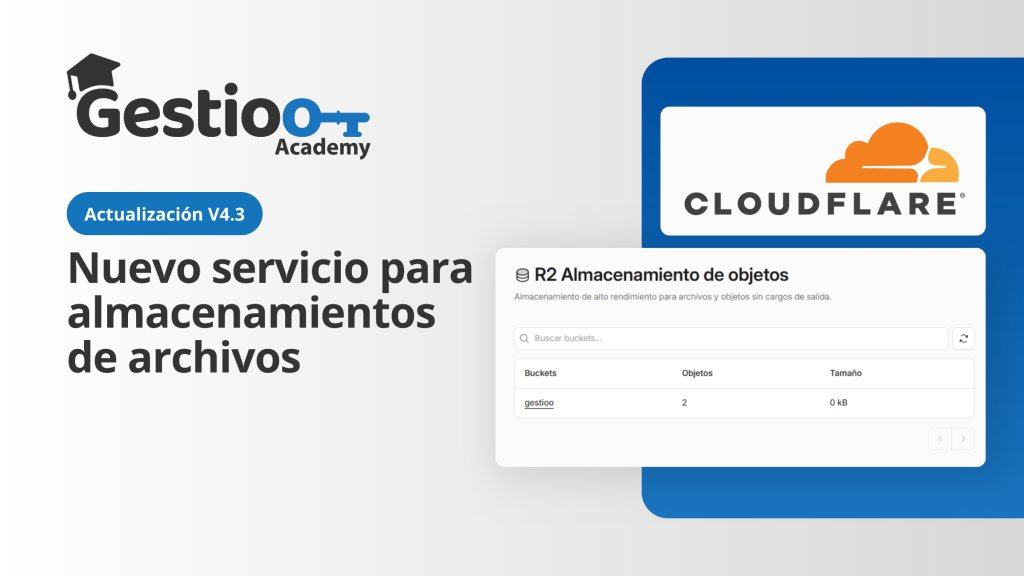
Cada orden de trabajo suma fotos, archivos adjuntos y respaldos. Con el tiempo, ese volumen de información crece y depender de un único proveedor de almacenamiento puede limitar tus opciones a la hora de administrar costos o infraestructura. Por eso, Gestioo suma una nueva alternativa para guardar los archivos de tu cuenta.
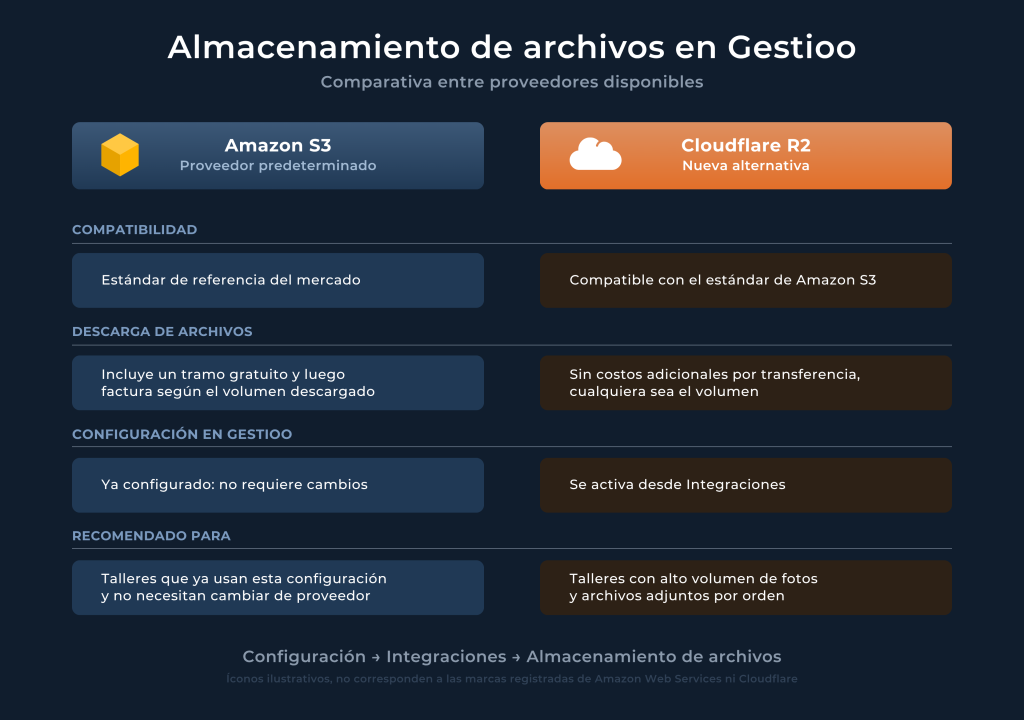
Gestioo incorpora una nueva integración: Cloudflare R2, un servicio de almacenamiento compatible con el estándar de Amazon S3. A partir de ahora puedes elegir el proveedor que mejor se adapte a tu cuenta, sin cambiar la forma en que trabajas dentro del sistema.
Amazon S3 sigue siendo la opción predeterminada. Si ya lo tienes configurado, no necesitas hacer nada: tu configuración y el funcionamiento actual permanecen igual.
Al ser compatible con el estándar de Amazon S3, Cloudflare R2 funciona con la misma lógica de buckets y credenciales que ya conoces, sin requerir cambios en la forma en que Gestioo guarda o muestra tus archivos. Otra ventaja de Cloudflare R2 es que no genera costos adicionales cuando tus clientes o tu equipo descargan fotos y archivos desde el sistema, algo que en otros proveedores puede sumar a la factura mensual a medida que crece el uso.
Cloudflare R2 puede ser una buena alternativa si administras un taller mecánico con muchas fotos por orden de trabajo, o si operas un servicio técnico de celulares o computadoras con un volumen alto de archivos adjuntos. En ambos casos, contar con más de un proveedor te permite evaluar costos y elegir la infraestructura que prefieras, sin perder funcionalidad dentro de Gestioo.
Para conectar tu cuenta con Cloudflare R2, sigues estos pasos:
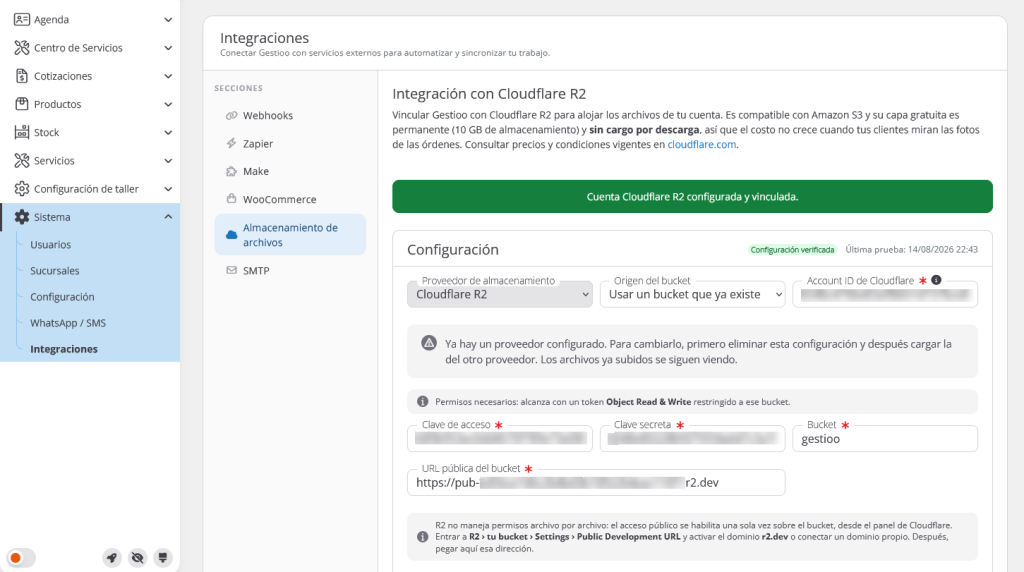
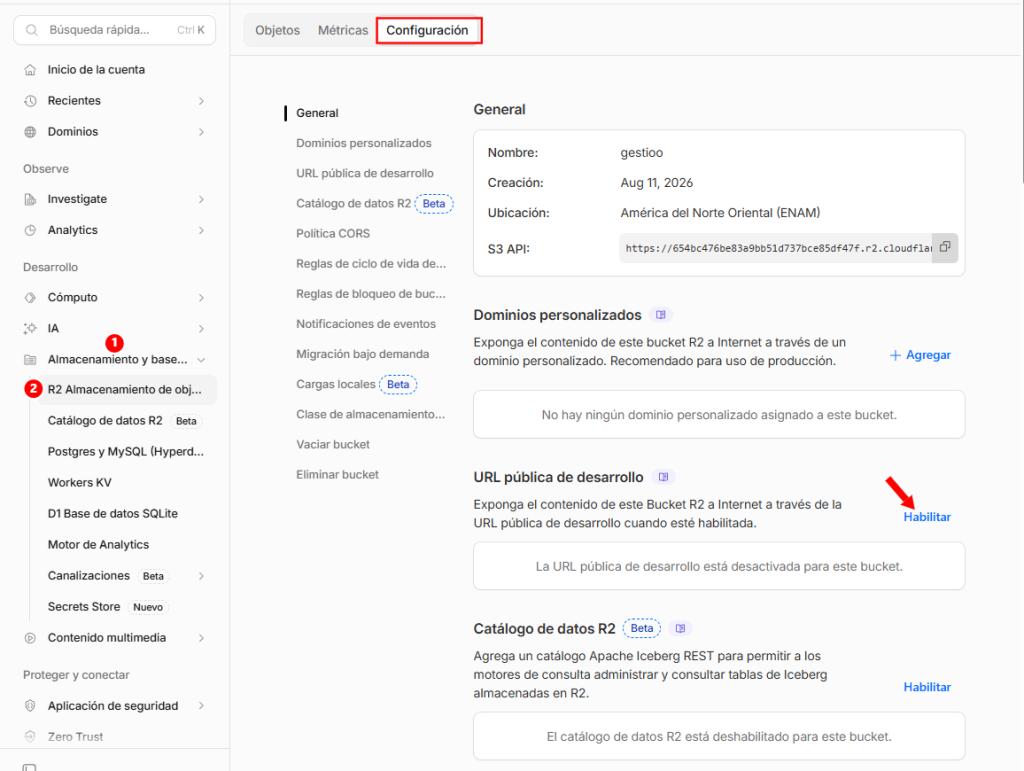
Para que las fotos y los adjuntos puedan verse desde Gestioo, el bucket de R2 necesita una dirección pública. Puedes usar el dominio r2.dev que ofrece Cloudflare o conectar tu propio dominio.
Esta habilitación se realiza una sola vez desde el panel de Cloudflare, en R2 → tu bucket → Settings → Public access. Luego copias esa dirección en el campo URL pública del bucket de Gestioo.
Cambiar el proveedor de almacenamiento no borra ni traslada automáticamente lo que ya cargaste. Las fotos y los adjuntos existentes mantienen su dirección actual, mientras que los archivos nuevos se guardan en el proveedor que elijas desde ese momento.
Antes de eliminar un bucket anterior, te aseguras de que ya no necesitas acceder a sus archivos históricos.
El proveedor de almacenamiento que elijas funciona de manera transparente para el resto del sistema: las fotos y los adjuntos se ven igual dentro de una orden de trabajo, en los reportes y en el seguimiento digital que recibe tu cliente. La única diferencia está en dónde queda alojado cada archivo, no en cómo lo usas dentro de Gestioo.
Puedes elegir entre Amazon S3 y Cloudflare R2 desde Configuración → Integraciones → Almacenamiento de archivos. Ten en cuenta que solo es posible mantener un proveedor de almacenamiento vinculado a la vez.
Si necesitas cambiar de proveedor, primero deberás eliminar la configuración actual. Una vez desvinculada, el sistema permitirá configurar y conectar el nuevo servicio de almacenamiento.
Al finalizar la configuración, utiliza el botón “Probar” para verificar que la integración se haya realizado correctamente.
Con esta actualización, Gestioo sigue sumando herramientas para que puedas digitalizar tu taller, profesionalizar la gestión y elegir la infraestructura que mejor se adapta a tu operación diaria. Si necesitas ayuda para obtener las credenciales o habilitar el acceso público, consultas la documentación de Cloudflare o te comunicas con nuestro equipo de soporte.