Physical Address
304 North Cardinal St.
Dorchester Center, MA 02124
Physical Address
304 North Cardinal St.
Dorchester Center, MA 02124

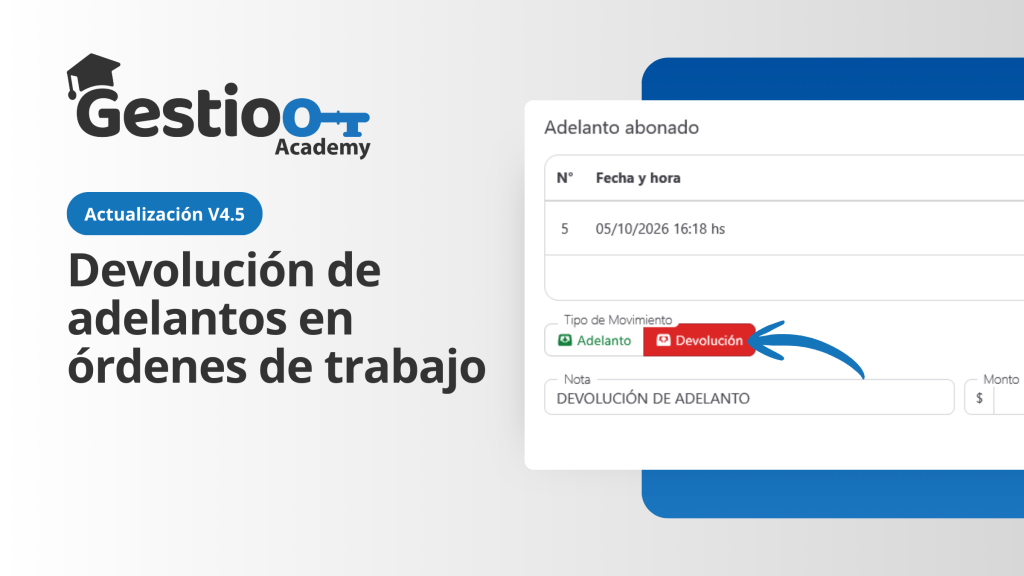
Cuando un cliente deja un equipo en el taller, es habitual que entregue un adelanto a cuenta del trabajo. A veces el trabajo termina costando menos de lo previsto y sobra dinero que hay que devolver. Si esa devolución se resuelve corrigiendo el monto a mano, la salida de dinero no queda registrada y la caja deja de coincidir con lo que realmente hay.
Gestioo incorpora una nueva función: la devolución de adelantos. La devolución pasa a ser una operación más de la orden de trabajo: registras el importe que devuelves, eliges la forma de pago y el movimiento queda en la caja con su comprobante.
Puedes devolver el dinero de tres maneras: en efectivo, por cuenta bancaria o acreditándolo en la cuenta corriente del cliente.
Repuesto más económico en un servicio técnico de celulares: el cliente adelanta $50.000 para cambiar una pantalla, pero el repuesto resulta más económico y la orden queda en $40.000. Registras una devolución de $10.000 y la caja refleja esa salida.
Revisión en un taller mecánico: el cliente adelanta el costo de un servicio completo y, durante la revisión, descubres que solo un componente necesita cambio. En ese caso, devuelves la diferencia por cuenta bancaria o la acreditas en su cuenta corriente para futuros trabajos.
Ingresa a Centro de Servicios y luego a Órdenes de trabajo, y abre la orden que corresponde.
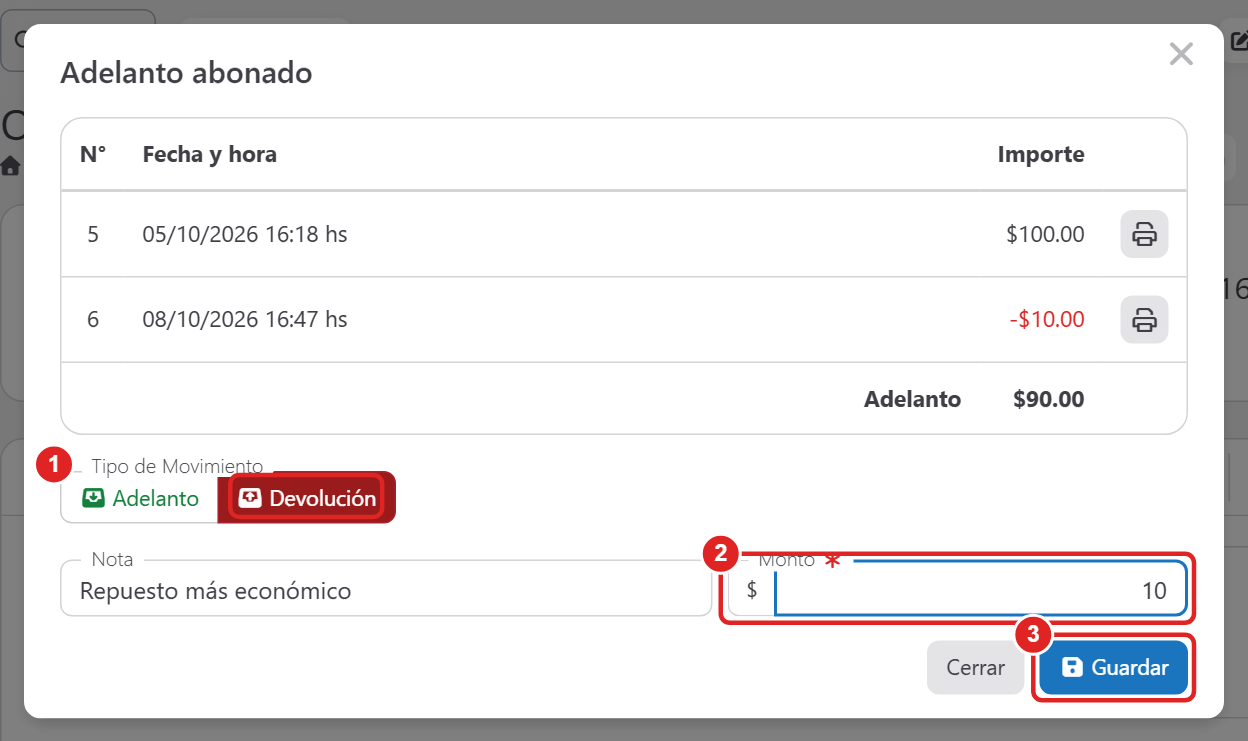
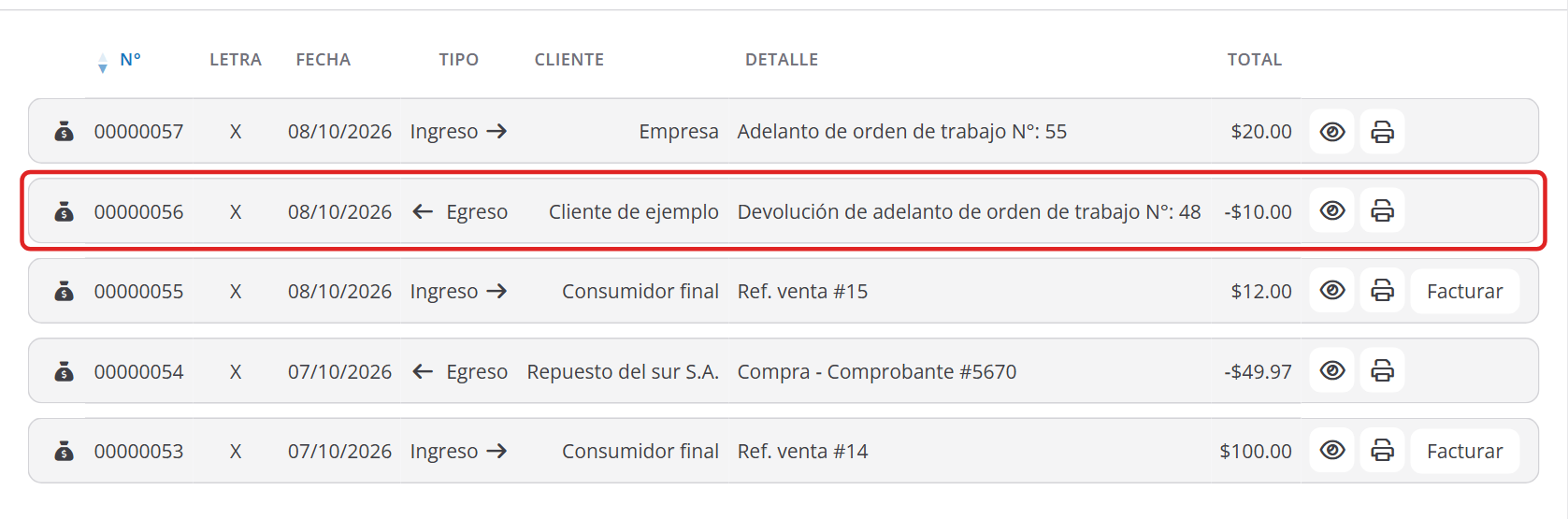
Al procesar el ticket, el adelanto de la orden baja, la caja registra el egreso y Gestioo genera el comprobante correspondiente.
Un detalle importante: el monto de la devolución no puede superar el adelanto vigente de la orden. Si lo supera, el campo Monto muestra el mensaje Datos inválidos y no puedes guardar. Además, solo pueden registrar devoluciones los usuarios que tienen el permiso para gestionar el adelanto.
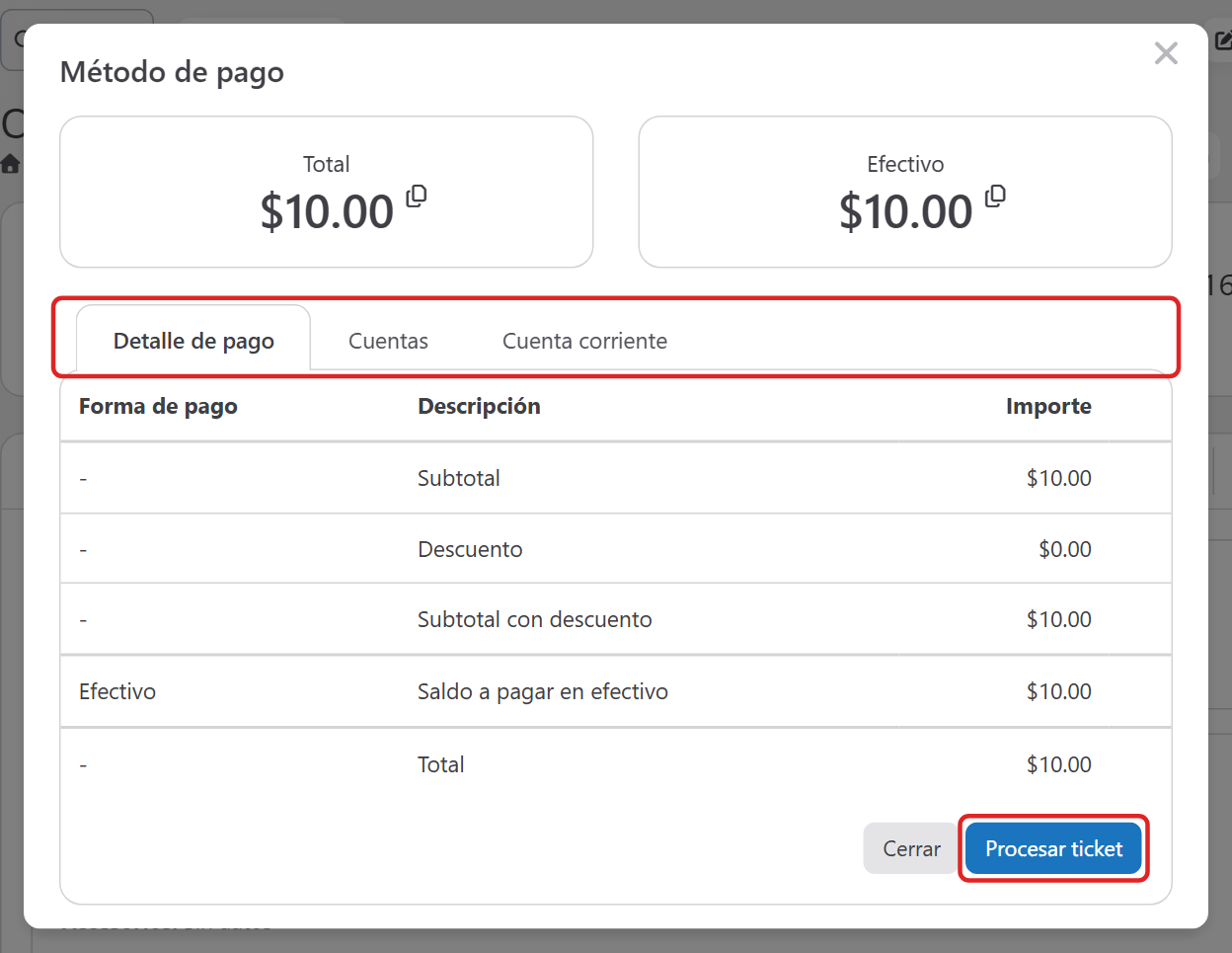
La ventana Método de pago muestra el total de la devolución y, si no cambias nada, la registra en efectivo. Según cómo devuelvas el dinero:
Al agregar el pago, el sistema vuelve a Detalle de pago y muestra la forma de pago elegida en la lista. Revisa el total y haz clic en Procesar ticket.
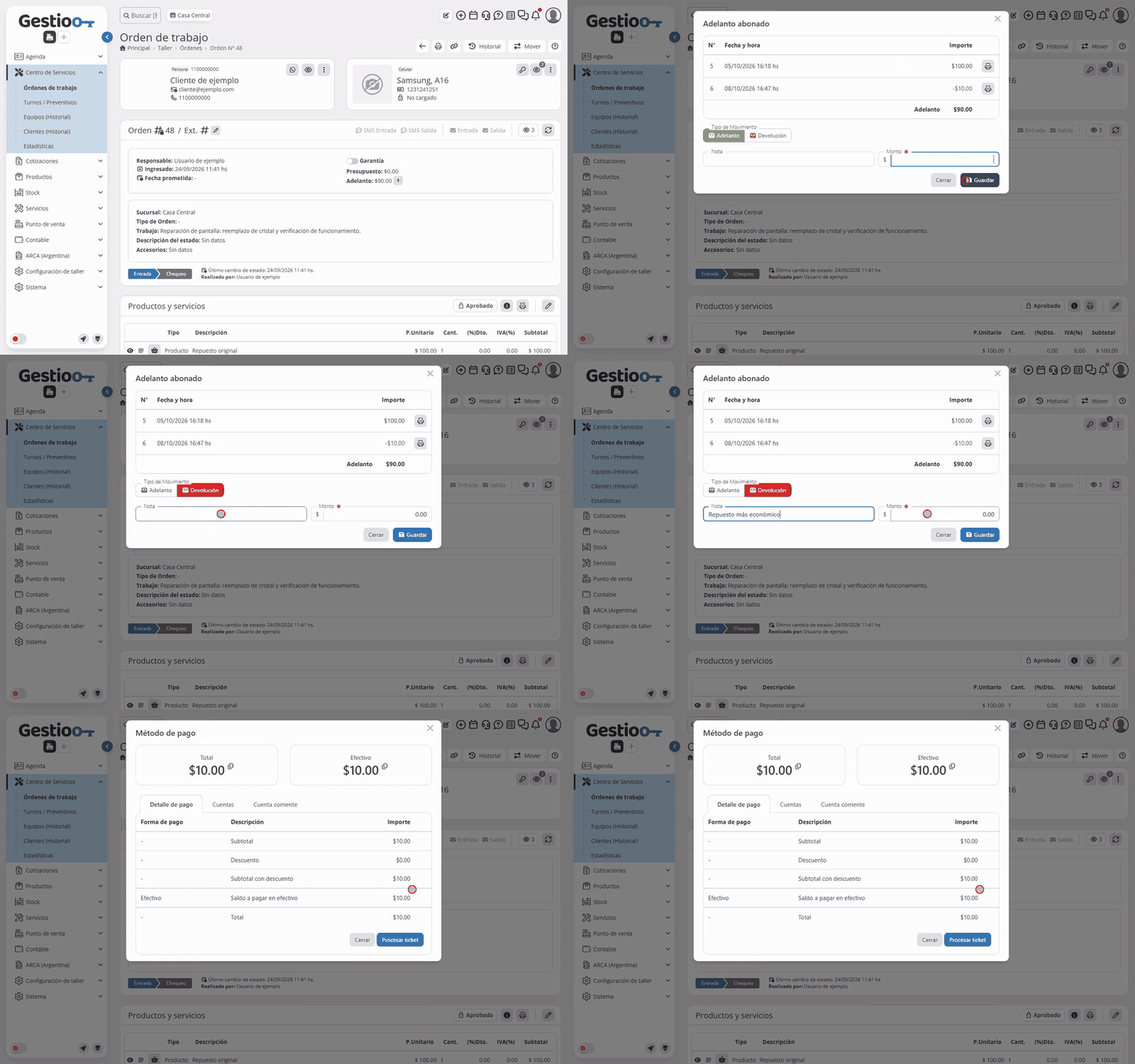
Si haces clic en Entregar en una orden cuyo adelanto supera el importe total, Gestioo muestra un aviso y no te deja avanzar hasta que resuelvas la diferencia. El mismo aviso incluye el botón Devolución, que abre la ventana Adelanto abonado con esa opción ya elegida: solo tienes que ingresar el monto y seguir los pasos anteriores.
Esta protección cumple dos objetivos: el cliente no se va sin el dinero que le corresponde y tu caja no queda descuadrada.

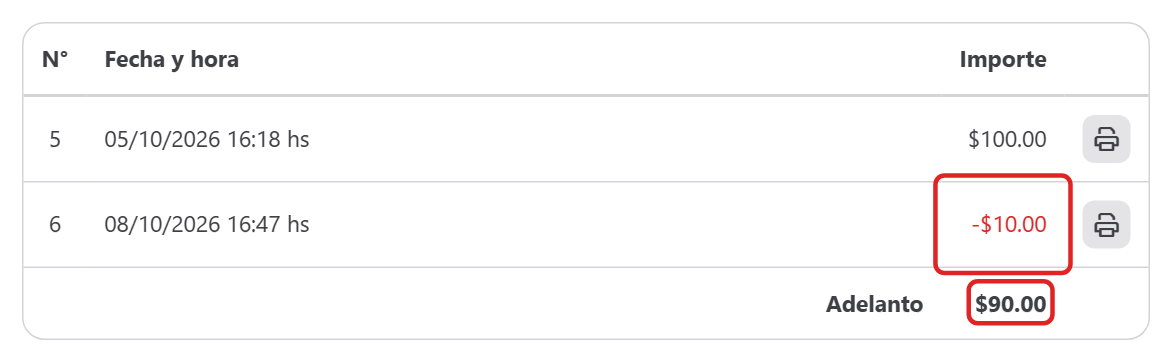
Los adelantos funcionan igual que antes. Si nunca necesitas hacer una devolución, lo único nuevo que ves es el selector Tipo de Movimiento en la ventana Adelanto abonado.
Con esta actualización, Gestioo sigue sumando herramientas para que puedas digitalizar tu taller, profesionalizar la gestión y mantener tu caja siempre ordenada. Cada movimiento de dinero queda registrado y ganas claridad en cada orden de trabajo.