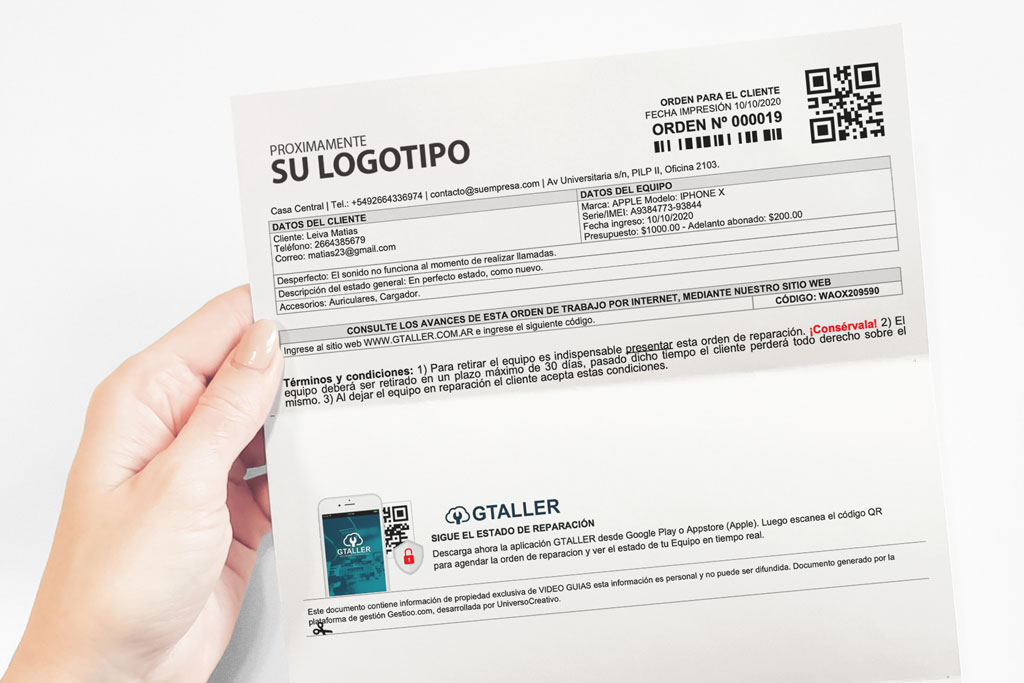
En un taller, buena parte del tiempo se va en tareas repetitivas: elegir fechas en cada reporte, cargar equipos uno por uno, completar campos que no siempre hacen falta o descubrir tarde que la facturación electrónica no estaba bien configurada. Esta versión reúne mejoras pensadas para reducir ese tiempo y evitar errores en el trabajo diario.
Selector de fechas con atajos
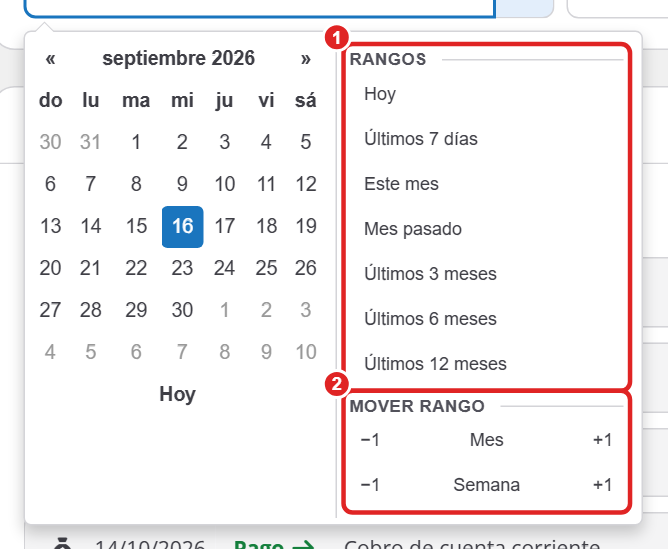
Todas las pantallas que se filtran por período pasan a usar el mismo selector de fechas. Al hacer clic en Desde o en Hasta, junto al calendario aparece un panel de atajos que evita tener que tipear los períodos más usados:
Rangos:Hoy, Últimos 7 días, Este mes, Mes pasado, Últimos 3 meses, Últimos 6 meses y Últimos 12 meses.
Mover rango: retrocede o avanza el período elegido una semana o un mes. Es ideal para comparar este mes con el anterior sin volver a seleccionar las fechas.
El atajo que coincide con el período cargado aparece marcado, así ves de un vistazo qué fechas consultas. Los atajos que superan el máximo de 12 meses por consulta aparecen deshabilitados, y el calendario se adapta al modo oscuro.
Por ejemplo, si administras un taller mecánico y a fin de mes revisas las cuentas corrientes de tus clientes, eliges Este mes con un clic y, con Mover rango, pasas al mes anterior para comparar.
El nuevo selector está disponible en comprobantes de ARCA, cajas y cajas acumuladas, cuentas corrientes de clientes y de proveedores, compras, movimientos de cuentas bancarias, presupuestos, ajustes, movimientos e historial de stock, y liquidaciones de empleados.
Importar equipos desde Excel
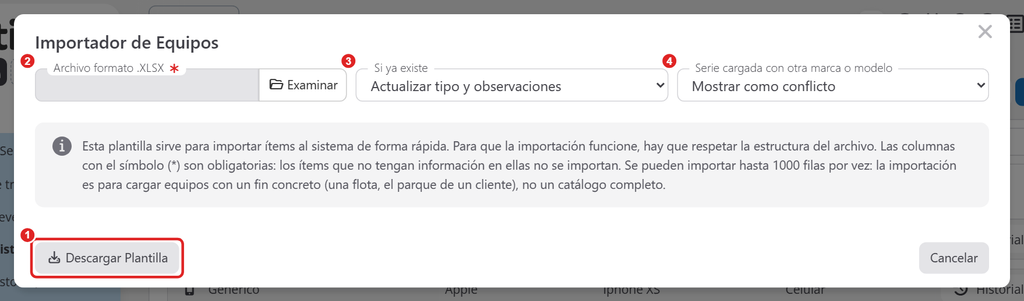
En Centro de Servicios > Equipos (Historial) se incorpora el botón Importar. Permite dar de alta de una sola vez la flota de una empresa o todos los equipos de un cliente nuevo, sin cargarlos uno por uno.
Haz clic en Importar y luego en Descargar Plantilla. La plantilla de Excel tiene las columnas Serie/IMEI, Marca, Modelo, Tipo y Observaciones; la marca y el modelo son obligatorios, y la columna Tipo incluye un desplegable con los tipos de equipo del taller.
Completa la plantilla y súbela con Examinar.
En Si ya existe, elige qué hacer con los equipos que ya están cargados: Ninguna acción o Actualizar tipo y observaciones.
En Serie cargada con otra marca o modelo, elige Mostrar como conflicto o Crear otro equipo.
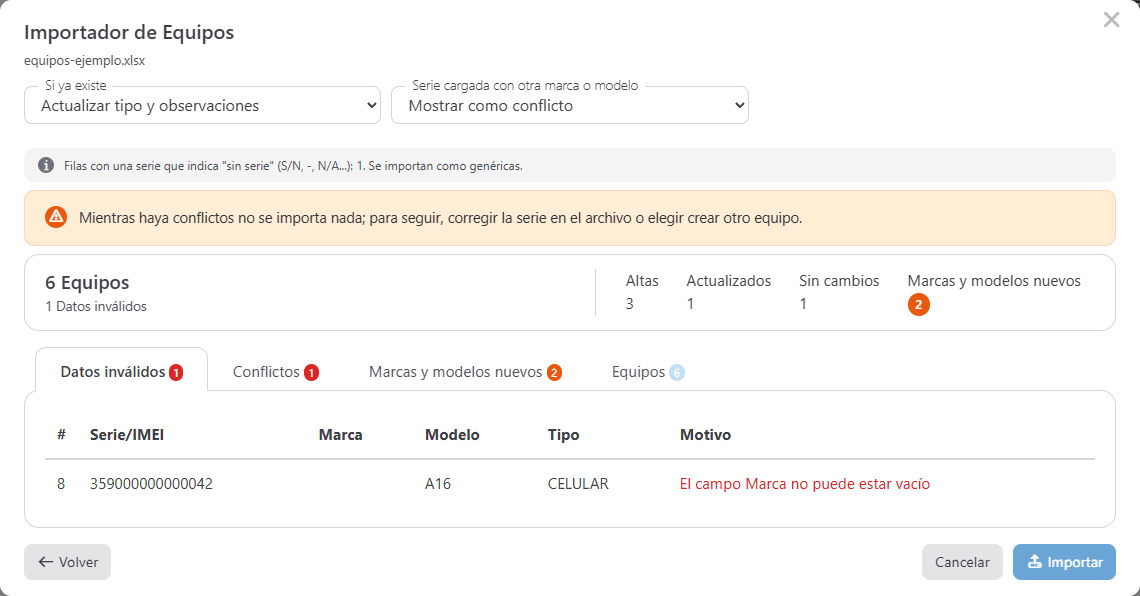
Revisa la vista previa y haz clic en Importar. Al finalizar, el sistema informa el resultado.
Antes de importar, la vista previa muestra lo que va a ocurrir: un resumen con las Altas, los equipos Actualizados y los que quedan Sin cambios, junto con las pestañas Datos inválidos (con la fila y el motivo), Repetidos, Conflictos y Marcas y modelos nuevos.
Un detalle importante: mientras haya filas repetidas o conflictos, el sistema no importa nada. Para seguir, corrige el archivo o elige crear otro equipo.
Detalles útiles
Las marcas y los modelos que no existen se crean automáticamente, y el sistema los muestra antes de importar para que revises que no sean errores de tipeo.
Las series que indican que no hay dato, como S/N, –, N/A o sin serie, se cargan como equipo genérico.
Puedes volver a importar el mismo archivo sin duplicar equipos.
Se admiten hasta 1.000 filas por archivo, pensado para cargar una flota o el parque de un cliente.
La plantilla ya viene preparada para que Excel no modifique los números de serie largos, como los IMEI.
La importación requiere permiso de edición en Equipos.
Equipos sin duplicados: serie, genérico y Reemplazar
Gestioo mejora la forma en que reconoce cuándo un equipo ya está cargado, tanto al crearlo desde Equipos (Historial) como al cargarlo rápido dentro de una orden.
La serie no se repite. Si el IMEI, la patente o el número de serie ya existe, el sistema avisa y ofrece usar el equipo existente. Si la misma serie aparece con otra marca o modelo, puedes cargarla solo si confirmas que es otro equipo. En el rubro Automotores esto no se permite, porque una patente identifica a un único vehículo.
El equipo genérico es único por marca y modelo. Cuando cargas un equipo sin serie, todas las órdenes de esa marca y modelo comparten el mismo registro. Por eso el genérico no lleva foto ni descripción y, al editarlo, solo puedes cambiar el tipo.
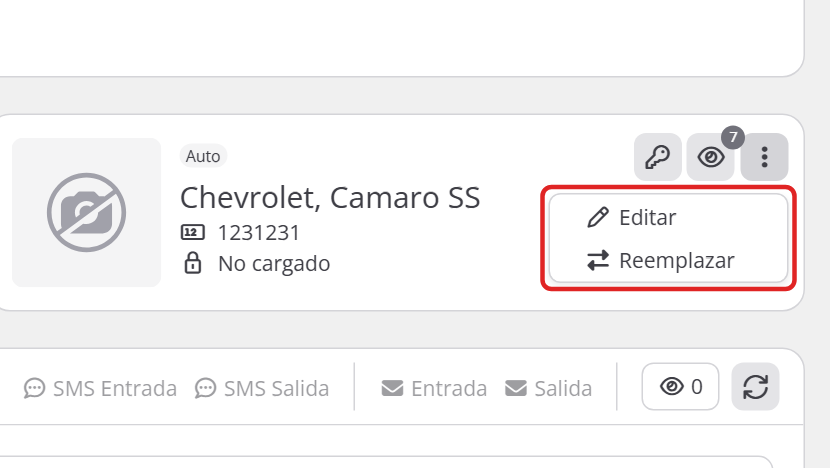
Nueva opción Reemplazar dentro de la orden. El menú de la tarjeta del equipo ofrece dos acciones: Editar, que modifica el mismo equipo, y Reemplazar, que asigna otro equipo solo a esa orden sin tocar el original ni las demás órdenes. Es la forma correcta de corregir un equipo mal elegido.
Por ejemplo, si en un servicio técnico de celulares recibes un equipo y por error eliges el de otro cliente, usas Reemplazar para asignar el correcto a esa orden, sin alterar el historial del otro equipo. El resultado es una base de equipos más limpia y un historial de reparaciones más confiable.
Alta de orden más simple con el modo Avanzado
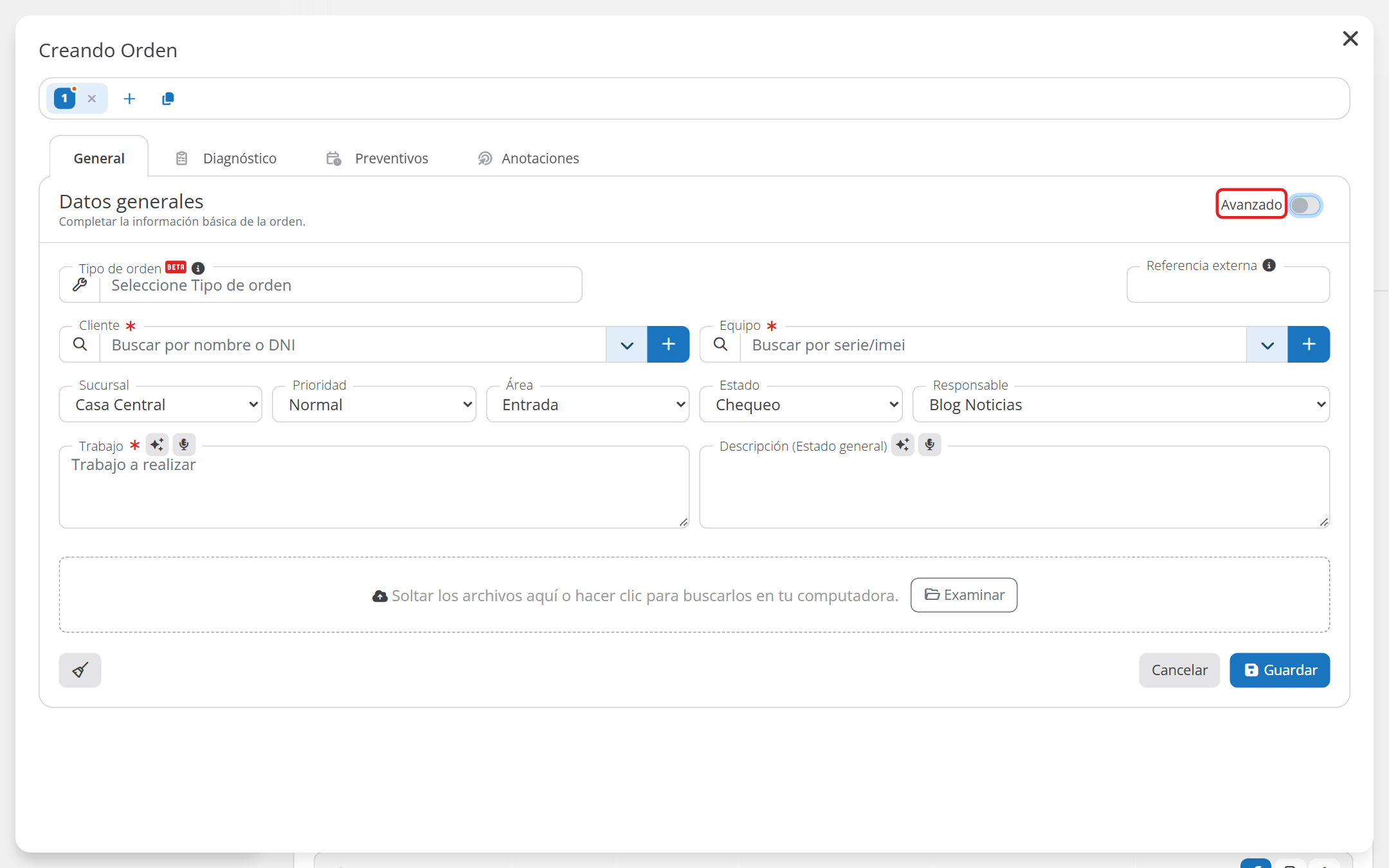
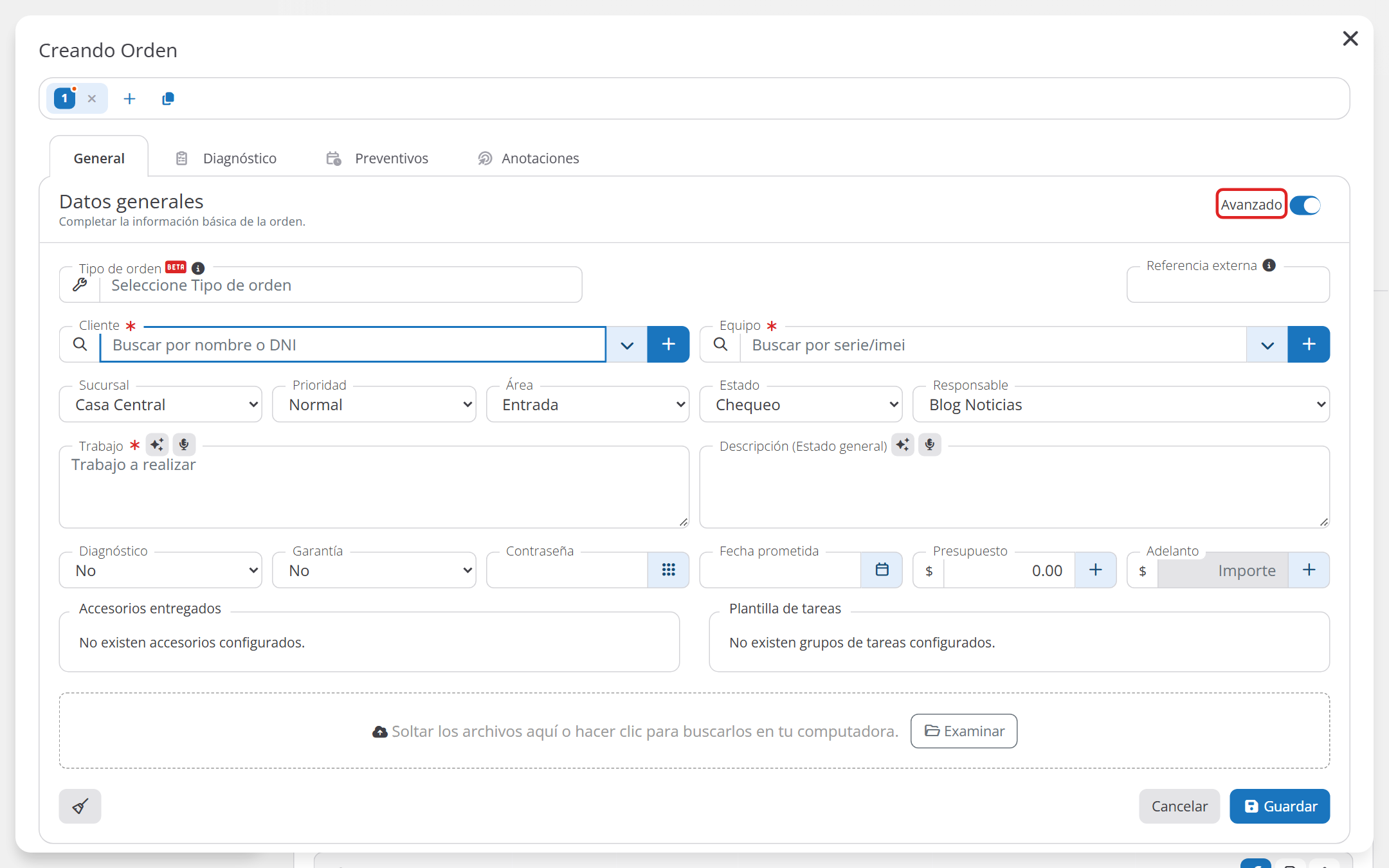
La pantalla de nueva orden incorpora el interruptor Avanzado. Con el modo apagado, el alta muestra solo lo necesario para recibir el equipo rápido. Con el modo encendido, ves el formulario completo de siempre: diagnóstico, garantía, kilometraje, contraseña o PIN del equipo, fecha prometida, presupuesto, adelanto, accesorios entregados y plantilla de tareas.
Cada usuario conserva su preferencia en el navegador donde la eligió.
Las cuentas actuales siguen viendo la pantalla completa, así que no cambia nada para quienes ya trabajan con el sistema. Las cuentas nuevas comienzan con el alta simplificada y pueden activar el modo completo cuando lo necesiten.
Si falta un dato obligatorio que está oculto, el sistema abre solo el modo avanzado y marca el campo, para que el error nunca quede fuera de vista.
Cuando el usuario tiene más de una sucursal, la fila de Sucursal, Prioridad, Área, Estado y Responsable se muestra siempre, para saber en cuál se carga la orden.
No se pierde ninguna función: todo lo que se oculta está disponible al activar Avanzado.
Nuevo campo: Nota en los adelantos de dinero de la orden de trabajo
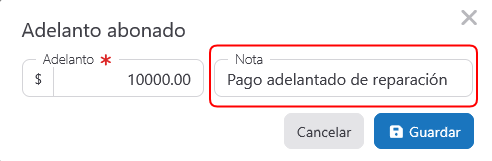
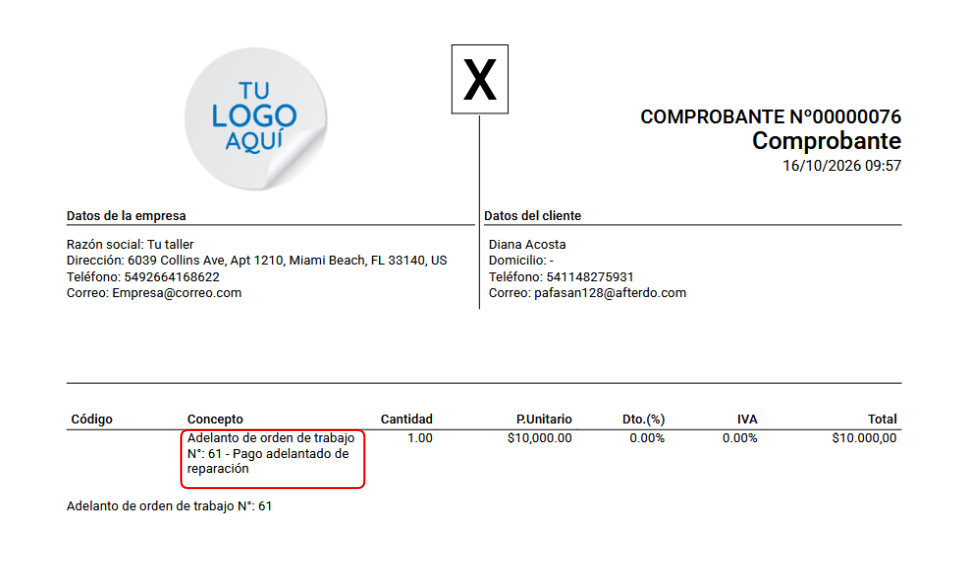
Gestioo incorpora una nueva función: el campo Nota en los adelantos. Te permite añadir una aclaración breve a cada adelanto que registras al crear la orden de trabajo. Así, cualquier persona de tu equipo entiende de qué se trata ese pago sin tener que consultarlo.
Ejemplos de uso
Taller mecánico: registras un adelanto de 100.00 con la nota «Anticipo para la compra del kit de distribución».
Taller de celulares: registras un adelanto con la nota «Pago en efectivo recibido en mostrador».
Cómo agregar una nota a un adelanto
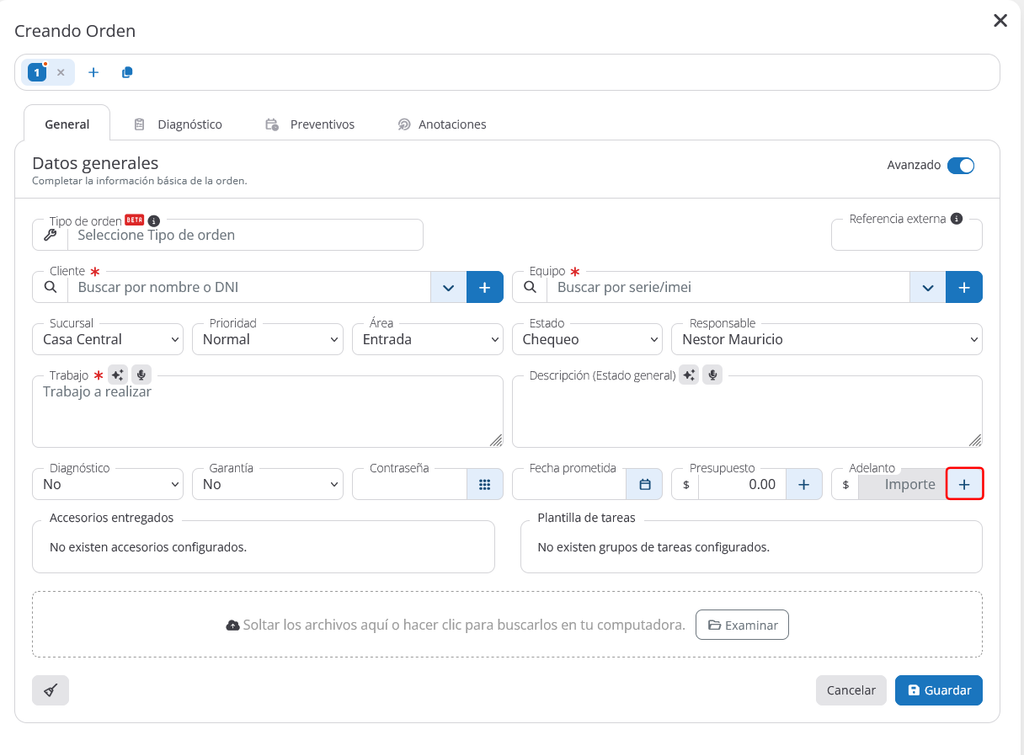
Sigue estos pasos al crear una orden de trabajo:
En la pestaña General, completa los datos básicos de la orden.
Ubica el campo Adelanto, que aparece junto al campo Presupuesto.
Haz clic en el botón + ubicado a la derecha del campo.
Se abre la ventana Adelanto abonado. Escribe el monto en el campo Adelanto, que es obligatorio.
Redacta la aclaración en el campo Nota. Por ejemplo: «Entrega de dinero».
Haz clic en Guardar para registrar el adelanto. Si prefieres cerrar la ventana sin registrarlo, haz clic en Cancelar.
Con esta actualización, Gestioo sigue sumando herramientas para que puedas digitalizar tu taller, profesionalizar la gestión y mantener un registro claro de cada movimiento de dinero.
ARCA: probar la configuración y validar el certificado
Configurar la facturación electrónica puede ser delicado: si algo no coincide, el problema suele aparecer recién al emitir la primera factura. Ahora, la pantalla ARCA (Argentina) > Configuración ayuda a detectarlo antes.
Validación al subir el certificado. El sistema controla que el archivo sea realmente un certificado (y no el CSR), que no esté vencido, que corresponda a la clave de la sucursal y que pertenezca al mismo CUIT. Si algo falla, explica qué hacer. Un archivo incorrecto ya no reemplaza una configuración que funcionaba.
Nuevo botón Probar configuración. Realiza un diagnóstico de cinco puntos y confirma si ya puedes facturar o qué falta resolver.
Estado más claro. La pantalla muestra «Certificado cargado» con su fecha de vencimiento, y aclara que haber subido el archivo no confirma que ARCA lo acepte: para saberlo, alcanza con probar la configuración.
Los cinco puntos del diagnóstico son:
Datos de la sucursal.
Certificado y clave privada.
Vinculación con el servicio de facturación electrónica de ARCA.
Punto de venta habilitado.
Vinculación con el padrón. Es opcional: no impide facturar, solo obliga a cargar a mano los datos fiscales de los contactos.
Esto ayuda especialmente a resolver el error (600) ValidacionDeToken, que suele aparecer cuando se vuelve a generar el CSR después de haber descargado el certificado de ARCA. La solución habitual es generar el certificado nuevamente en ARCA a partir del CSR actual y subir el nuevo.
Ubicación de la sucursal en el mapa
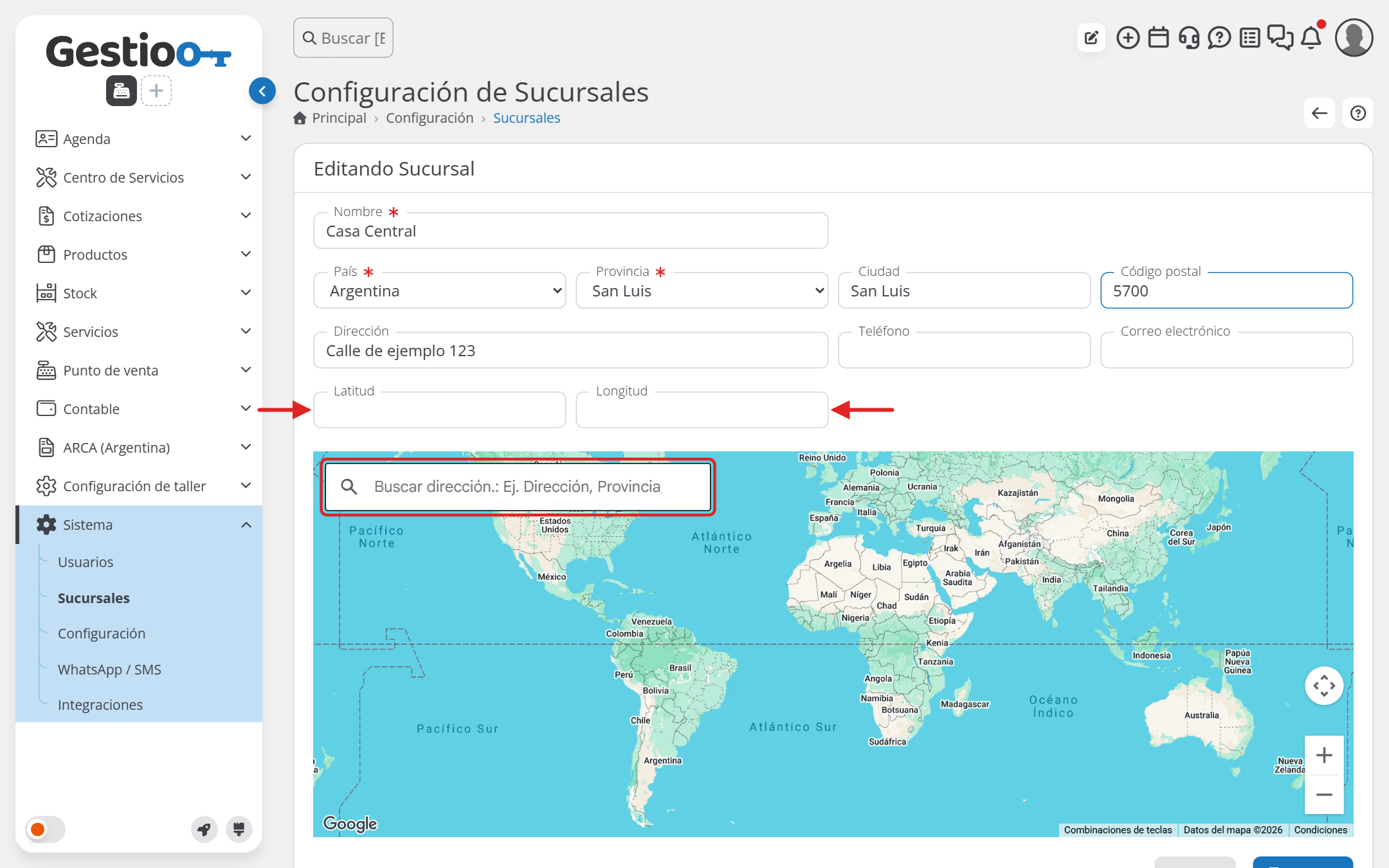
En Sistema > Sucursales, al editar una sucursal ahora puedes indicar su ubicación geográfica: eliges el punto en el mapa con el buscador de direcciones o cargas la Latitud y la Longitud a mano.
Esa ubicación sirve de referencia para centrar el mapa al cargar el domicilio de un cliente: el mapa se abre cerca del taller y no tienes que buscarlo desde cero.
La ubicación es opcional, pero la latitud y la longitud se cargan juntas y dentro de valores válidos; el sistema avisa si falta alguna.
Al crear un domicilio, el mapa se centra en la mejor referencia disponible: otro domicilio del cliente, la sucursal del usuario, la ubicación del navegador o el último cargado.
Crear un domicilio ya no depende del mapa ni del permiso de ubicación del navegador: si no respondes el pedido de permiso, igual puedes guardar, cargando las coordenadas a mano.
Con la actualización 4.5, Gestioo sigue sumando herramientas para que puedas digitalizar tu taller y profesionalizar la gestión: reportes más ágiles, una base de equipos más ordenada, un alta de órdenes más rápida y una facturación electrónica más fácil de configurar. Son mejoras pensadas para el trabajo de todos los días.