Physical Address
304 North Cardinal St.
Dorchester Center, MA 02124
Physical Address
304 North Cardinal St.
Dorchester Center, MA 02124

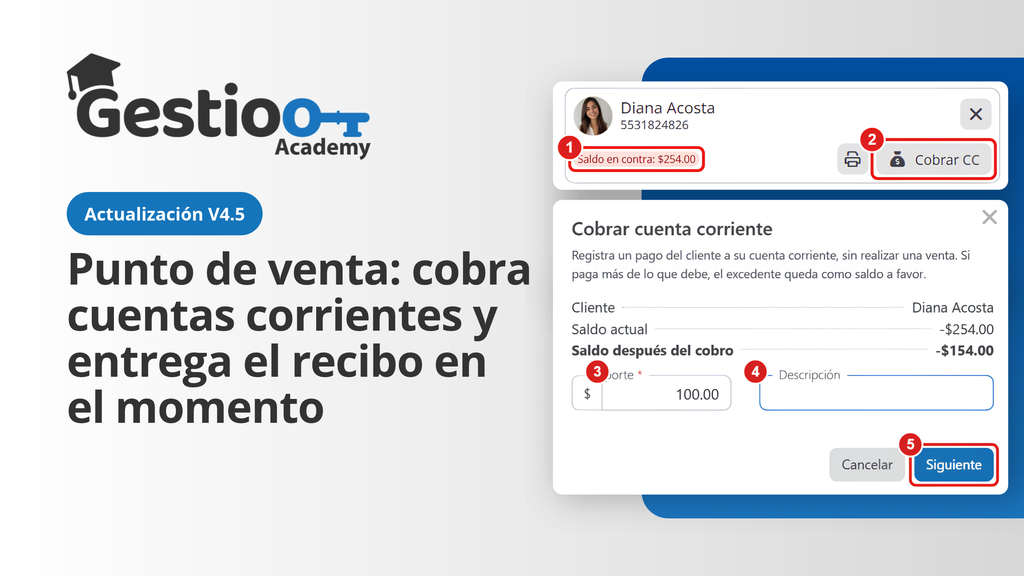
Muchos clientes del taller compran o retiran sus equipos a cuenta corriente y, días después, vuelven solo para pagar lo que deben. Hasta ahora, registrar ese pago en la caja obligaba a entrar a Contable o a inventar una venta, y el cliente se iba sin un comprobante que mostrara cuánto pagó y cómo quedó su cuenta.
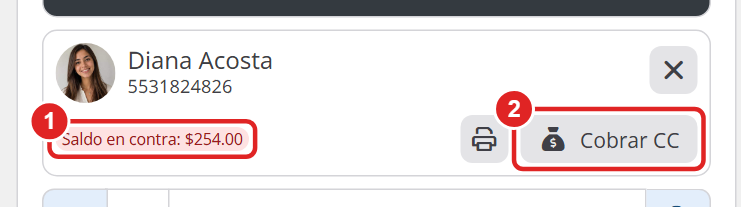
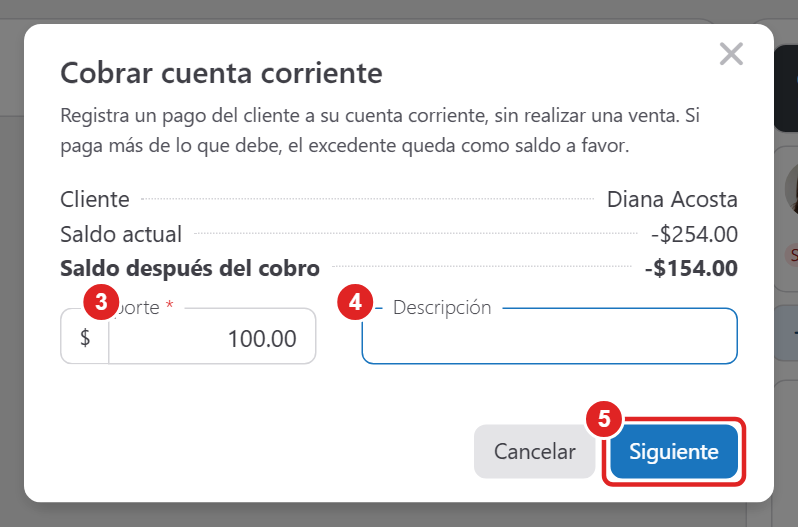
Gestioo incorpora una nueva función: el cobro de cuenta corriente desde el Punto de venta. Cuando un cliente se acerca a la caja solo para pagar, registras el pago directamente, sin hacer una venta, y le entregas en el momento el recibo de pago y el resumen de su cuenta corriente.
Equipo retirado a cuenta en un servicio técnico de celulares: un cliente retira su equipo a cuenta y vuelve días después a pagar. Lo atiendes desde la misma pantalla de ventas: eliges al cliente, cobras lo que deja y le imprimes el recibo con el saldo actualizado.
Pagos por partes en un taller mecánico: cada pago del cliente queda registrado en su cuenta corriente y, si te pide el detalle, le entregas el resumen con todos sus movimientos y el saldo después de cada uno.
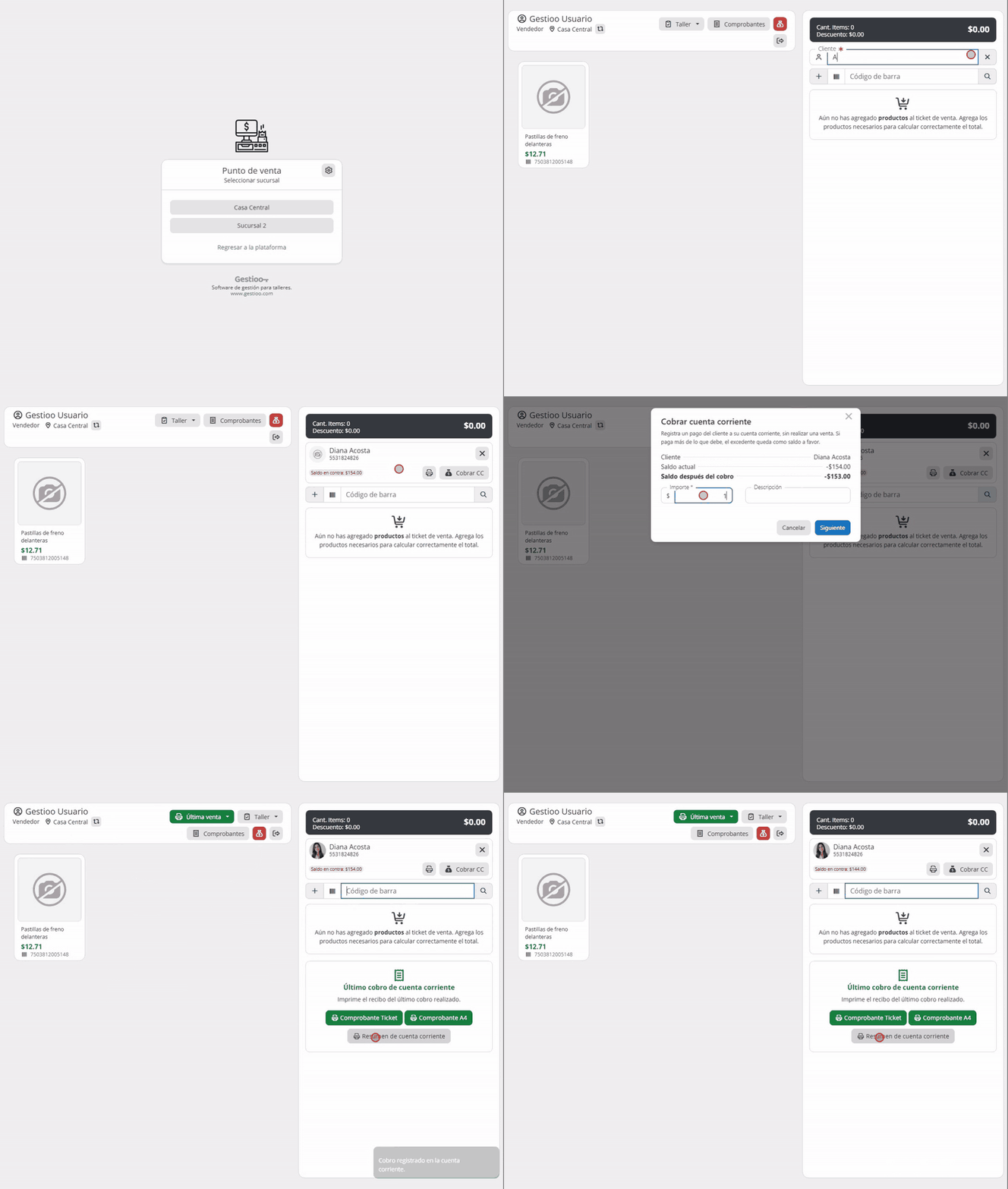
Ingresa a Punto de venta y elige la sucursal.
Al procesar el ticket, aparece el aviso «Cobro registrado en la cuenta corriente.», el saldo de la tarjeta del cliente se actualiza y se muestra el bloque Último cobro de cuenta corriente, con los botones para imprimir el recibo y el resumen.
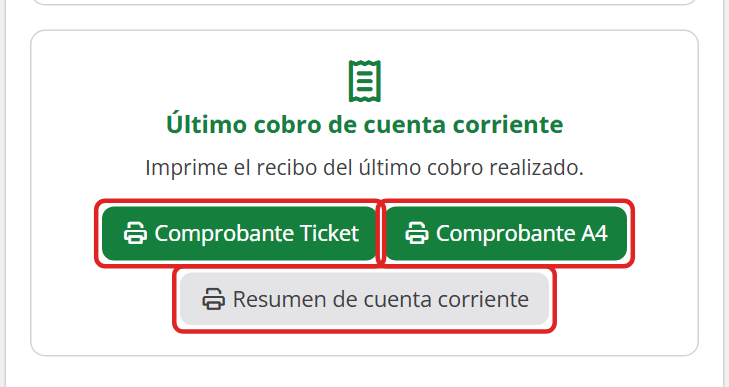
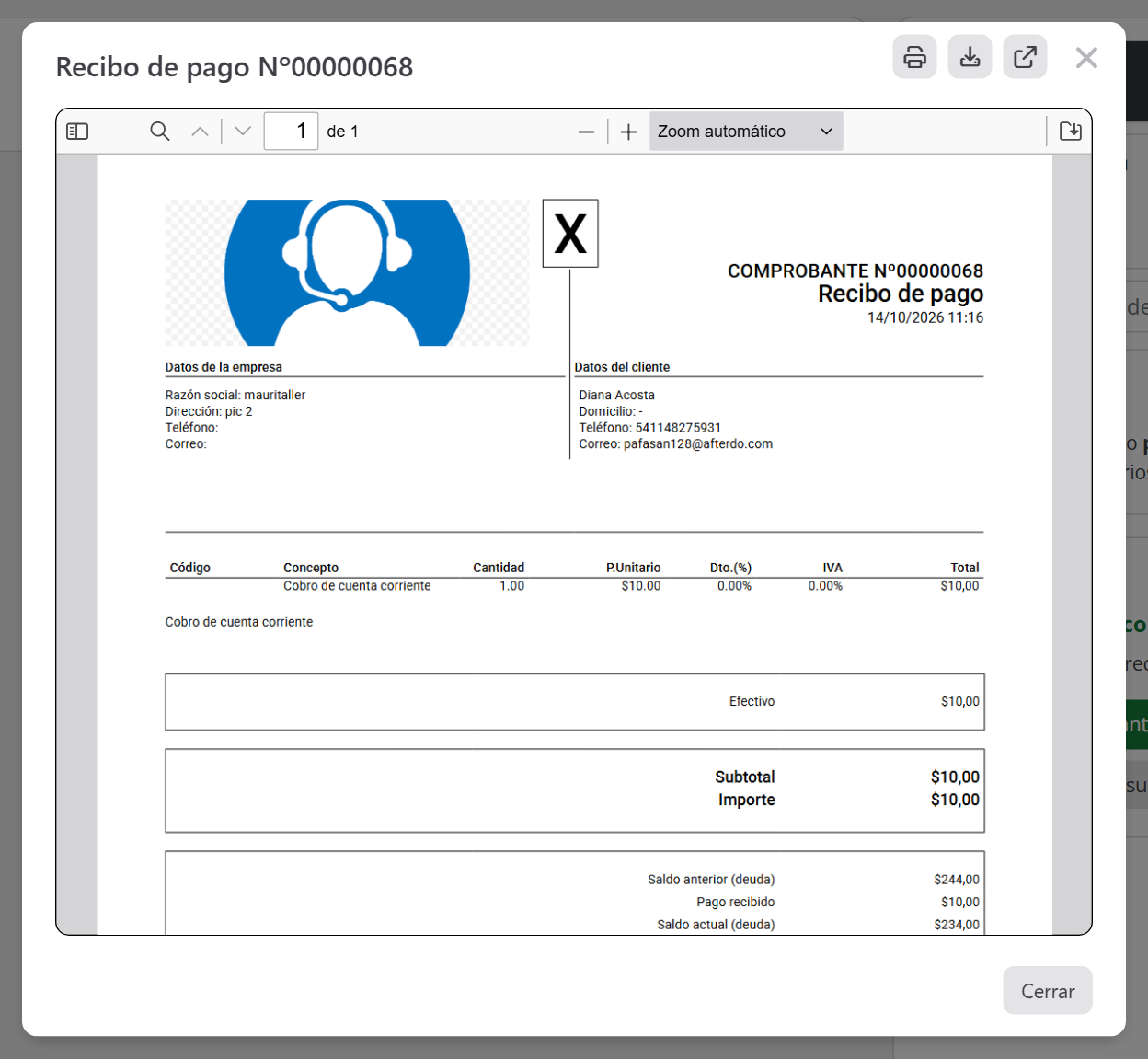
Cada cobro genera su Recibo de pago, que puedes imprimir en ticket con Comprobante Ticket o en hoja A4 con Comprobante A4. Además del detalle del pago y el medio usado, el recibo muestra el saldo anterior, el pago recibido y el saldo actual de la cuenta.
Un detalle importante: el recibo conserva el saldo del momento del cobro. Si lo vuelves a imprimir más adelante, muestra los mismos valores, aunque la cuenta haya cambiado.
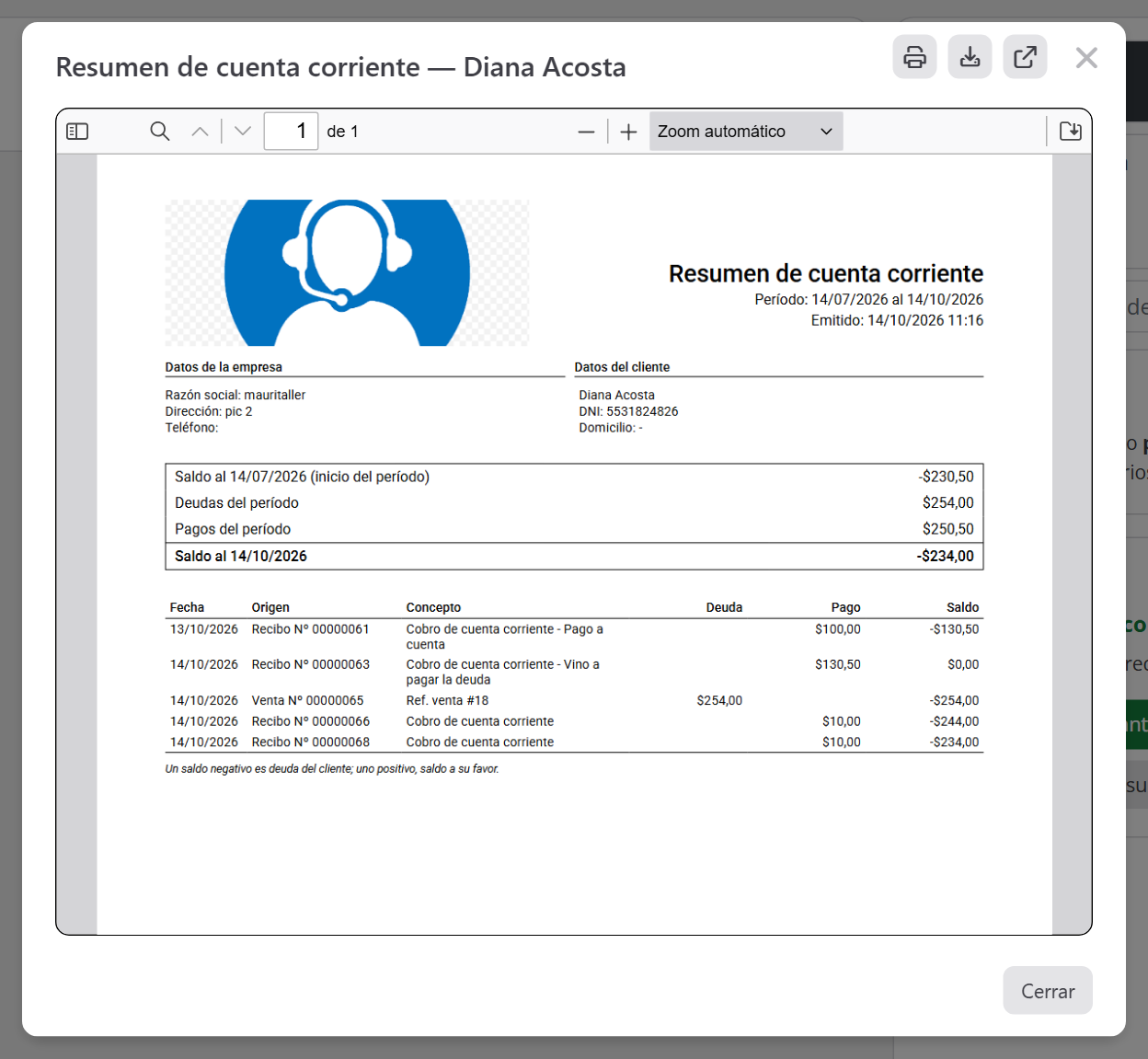
Junto con el recibo, puedes entregarle al cliente el Resumen de cuenta corriente de los últimos 3 meses. El resumen incluye:
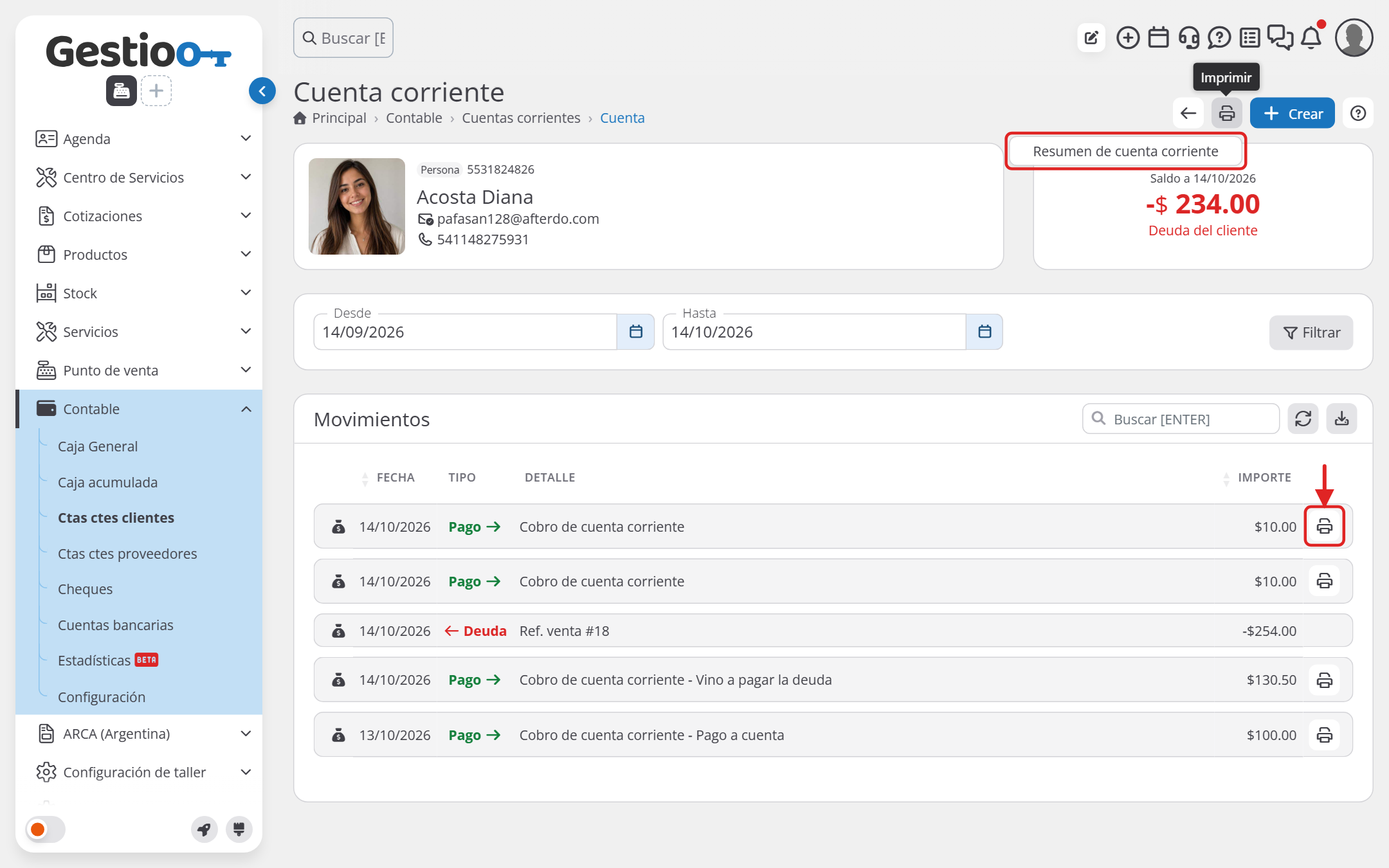
Lo generas desde el botón Resumen de cuenta corriente que aparece después del cobro, o en cualquier momento con la impresora de la tarjeta del cliente en el Punto de venta.
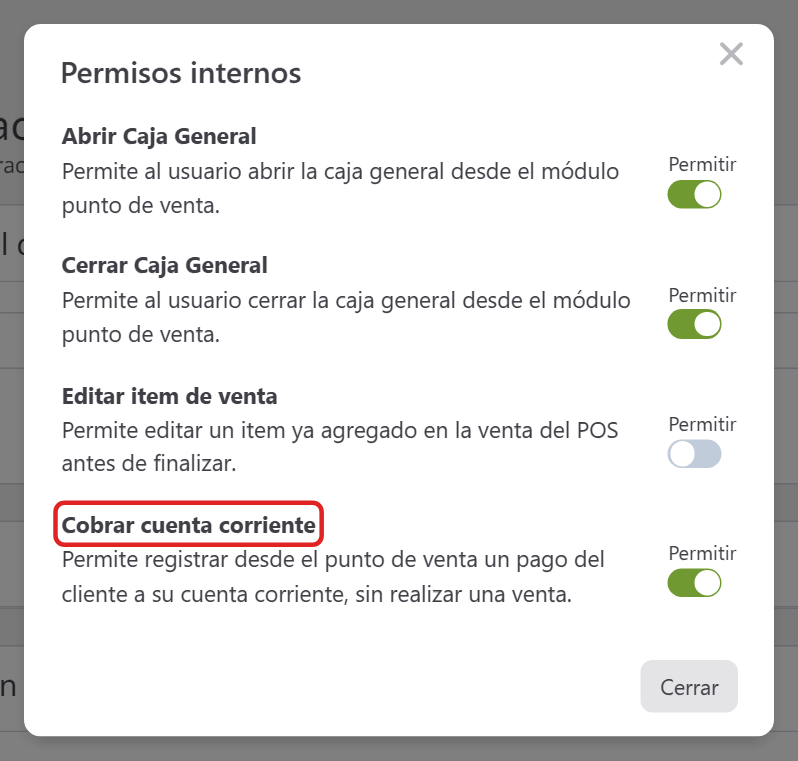
Los administradores ya tienen la función habilitada. Para habilitarla a otros usuarios, por ejemplo, a tus cajeros, ingresa a Sistema > Usuarios > Niveles de acceso, edita el nivel que corresponde y, en el módulo Punto de Venta, abre Permisos internos con el botón del engranaje. Ahí activa Permitir en Cobrar cuenta corriente.
Con ese permiso, el usuario también puede imprimir el resumen de cuenta corriente desde el Punto de venta.
Con esta actualización, Gestioo sigue sumando herramientas para que puedas digitalizar tu taller y profesionalizar la gestión de tu caja. Cada pago de cuenta corriente se registra con su recibo, y tus clientes se llevan en el momento el detalle de lo que pagaron y de lo que les queda por pagar.