Physical Address
304 North Cardinal St.
Dorchester Center, MA 02124
Physical Address
304 North Cardinal St.
Dorchester Center, MA 02124

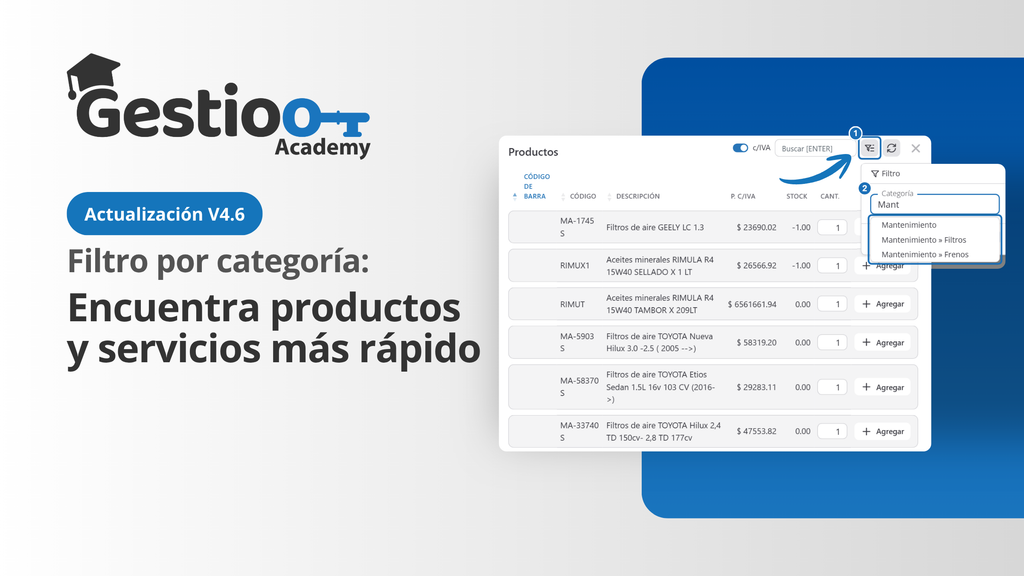
Cuando un taller tiene cientos o miles de productos cargados, agregar un repuesto a una orden de trabajo puede llevar más tiempo del que debería. Si no recuerdas el nombre exacto o el código, la búsqueda por texto devuelve demasiados resultados y terminas recorriendo el listado página por página.
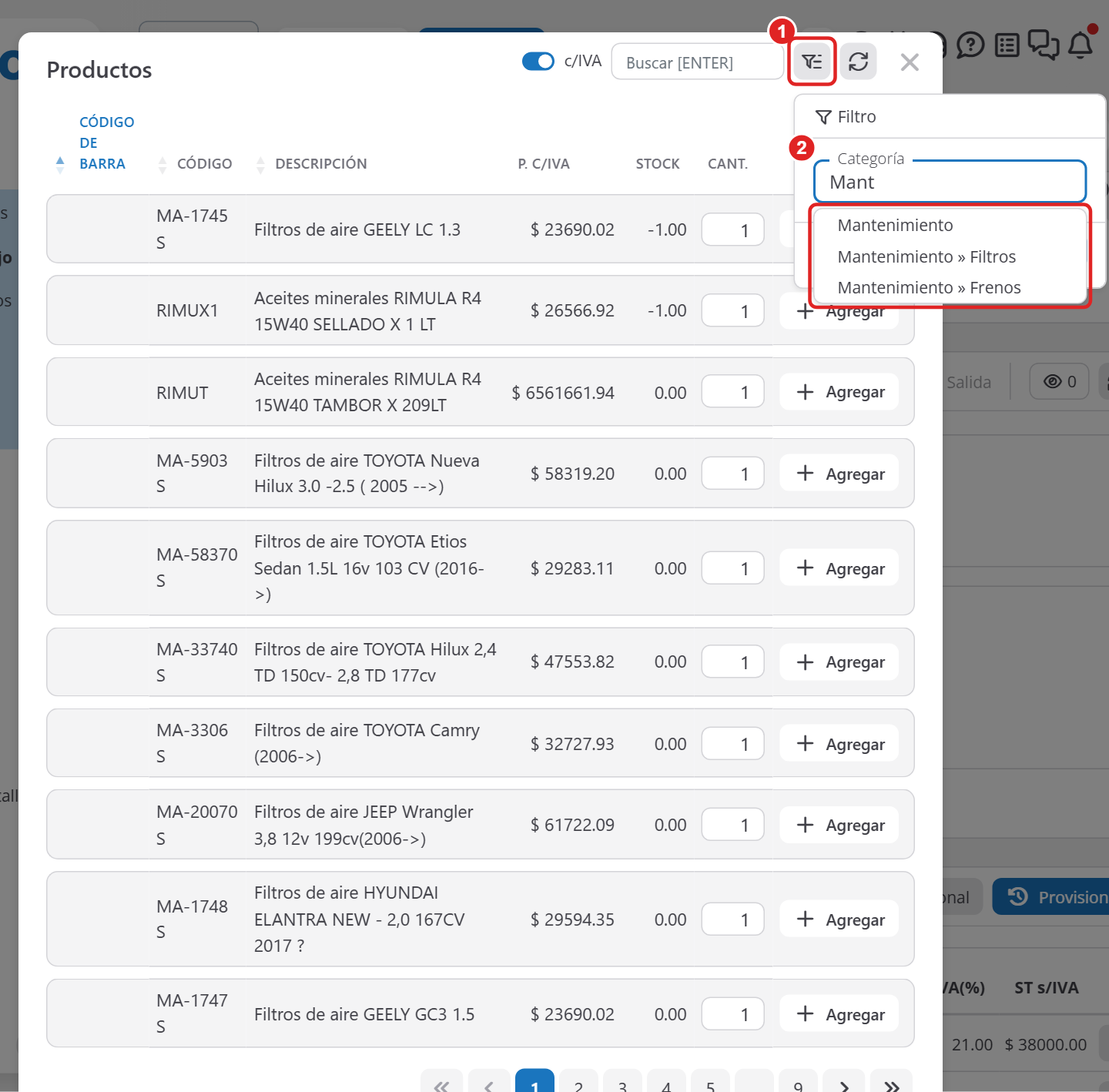
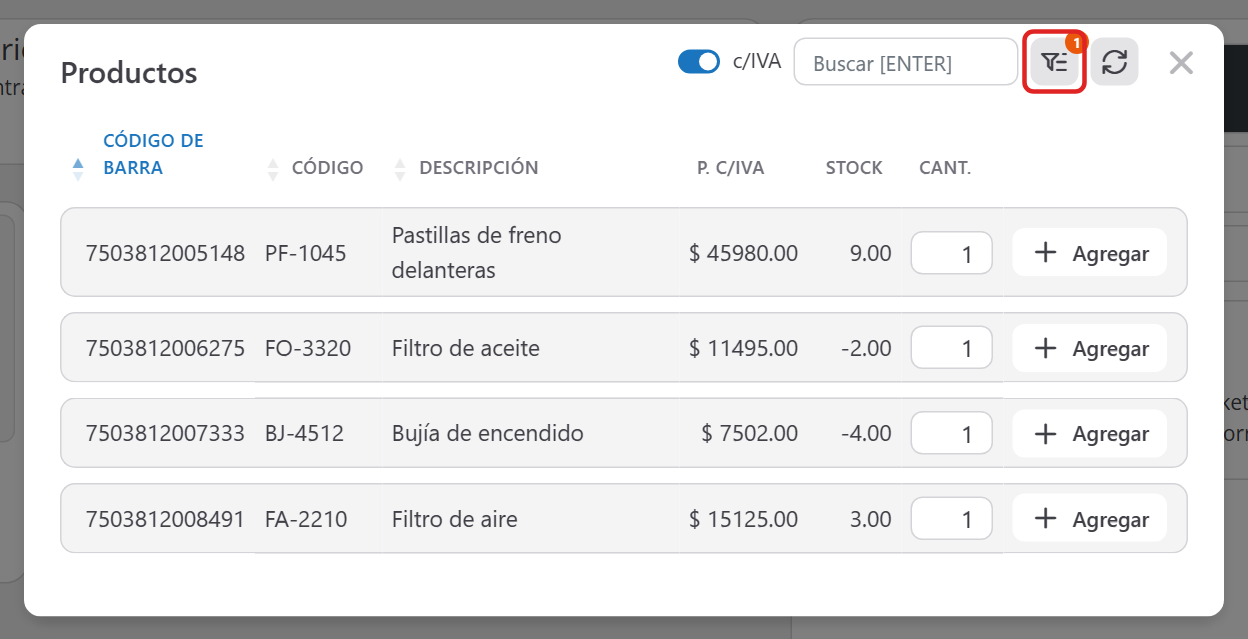
Gestioo incorpora una nueva función: el filtro por categoría en la ventana para agregar productos y servicios. Junto al buscador aparece el botón Filtro, el mismo que ya usas en los listados. Eliges una categoría, la combinas con la búsqueda por texto y llegas más rápido a lo que necesitas.
En productos, una categoría incluye también sus subcategorías. Si eliges Mantenimiento, ves los productos cargados en Mantenimiento » Frenos, Mantenimiento » Filtros y el resto de sus subcategorías, aunque no tengan asignada la categoría principal.
Service completo en un taller mecánico: vas a cargar las pastillas de freno, los filtros y las bujías de un service. Filtras por Mantenimiento y la lista muestra solo esos repuestos, de todas sus subcategorías, sin mezclarlos con el resto del catálogo.
Lubricantes de una marca: el cliente pide el aceite de la marca que usa siempre. Filtras por Shell, escribes «15W40» en el buscador y ves solo las presentaciones de ese aceite.
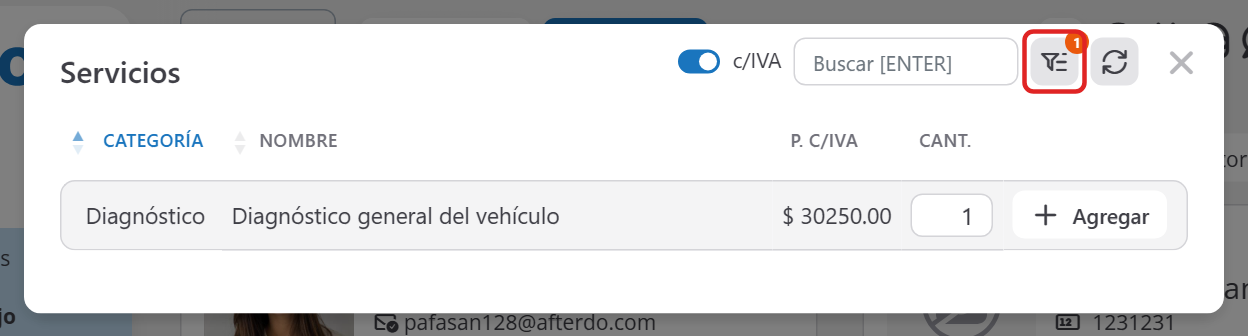
Servicios del taller: al agregar un servicio, filtras por Diagnóstico y encuentras al instante el que necesitas, sin recorrer los servicios de otras categorías.
Ingresa a Centro de Servicios y luego a Órdenes de trabajo, y abre la orden que corresponde.
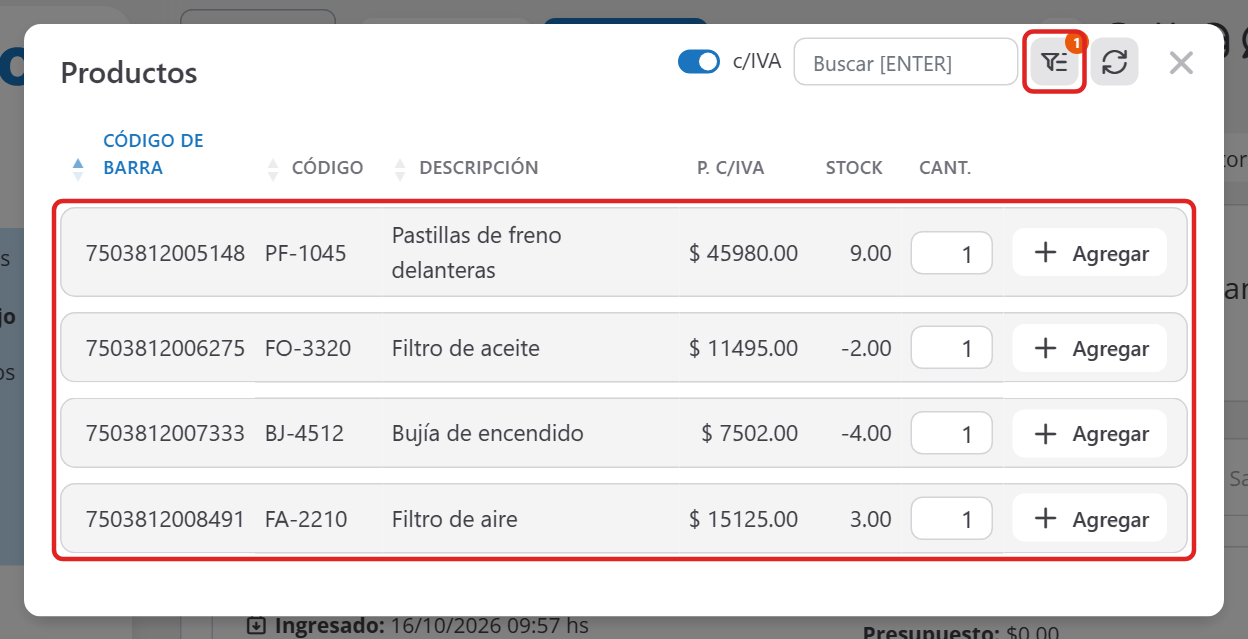
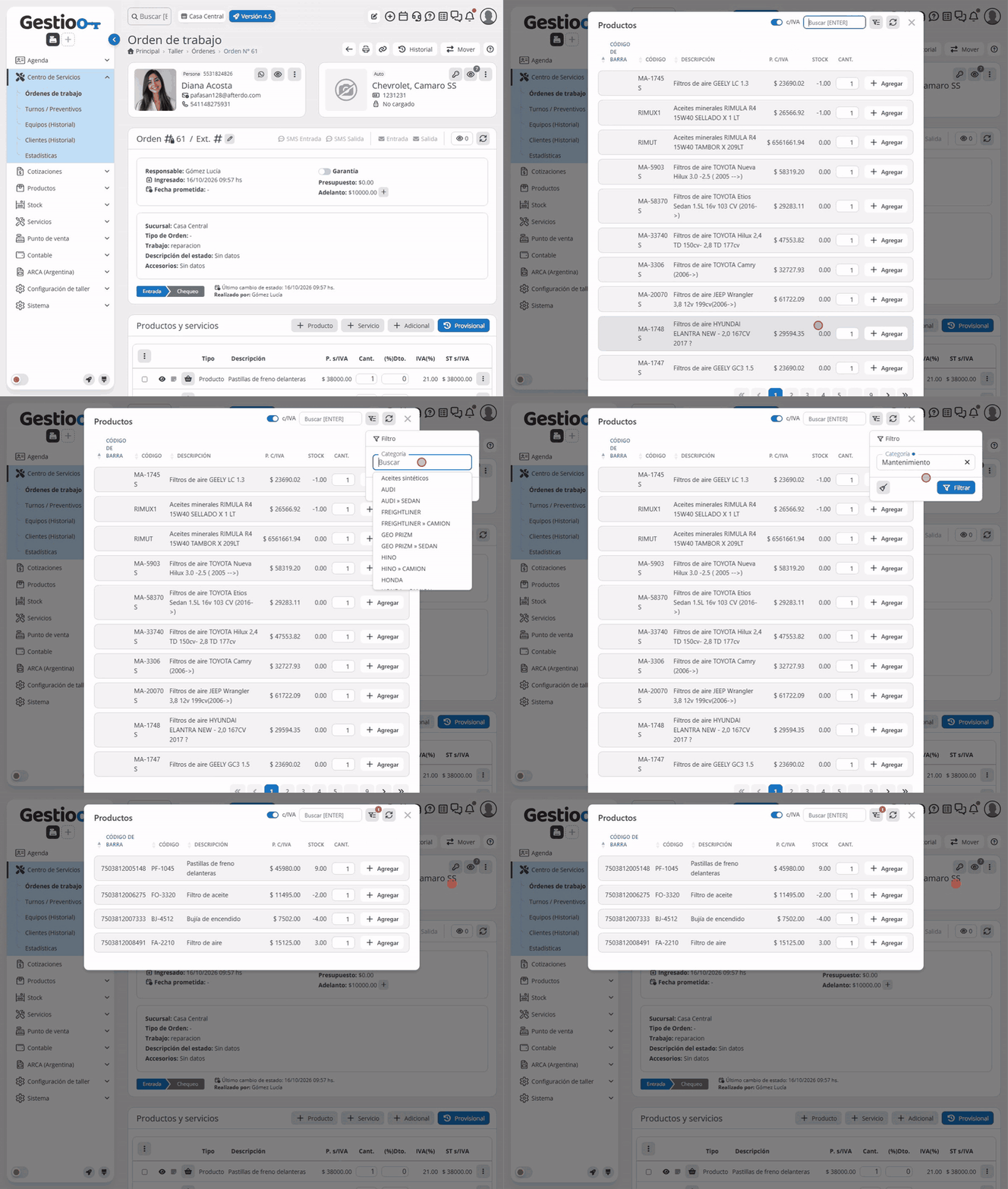
Un detalle importante: la búsqueda y el filtro se mantienen al cerrar y volver a abrir la ventana, mientras sigues trabajando en la misma pantalla. Si agregas varios repuestos de la misma categoría, no tienes que elegirla cada vez. Para quitar el filtro, abre el panel y haz clic en el botón Limpiar.
Con Servicio se abre la ventana Servicios, con el mismo botón Filtro. Eliges la categoría del servicio y el listado muestra solo los servicios de esa categoría.
La ventana funciona igual en todas las pantallas donde agregas productos o servicios:
Si alguien de tu equipo crea una categoría nueva mientras tienes la pantalla abierta, la ves la próxima vez que abres la ventana, sin recargar la página.
Listado de productos: en Productos > Administrar productos, el filtro por categoría ahora también incluye las subcategorías. Antes, si los productos estaban cargados en una subcategoría, filtrar por la categoría principal no mostraba nada.
Ajuste de precios: antes de aplicar un aumento o un descuento masivo, puedes ver exactamente qué productos se van a modificar. Ingresa a Productos > Ajuste de precios.
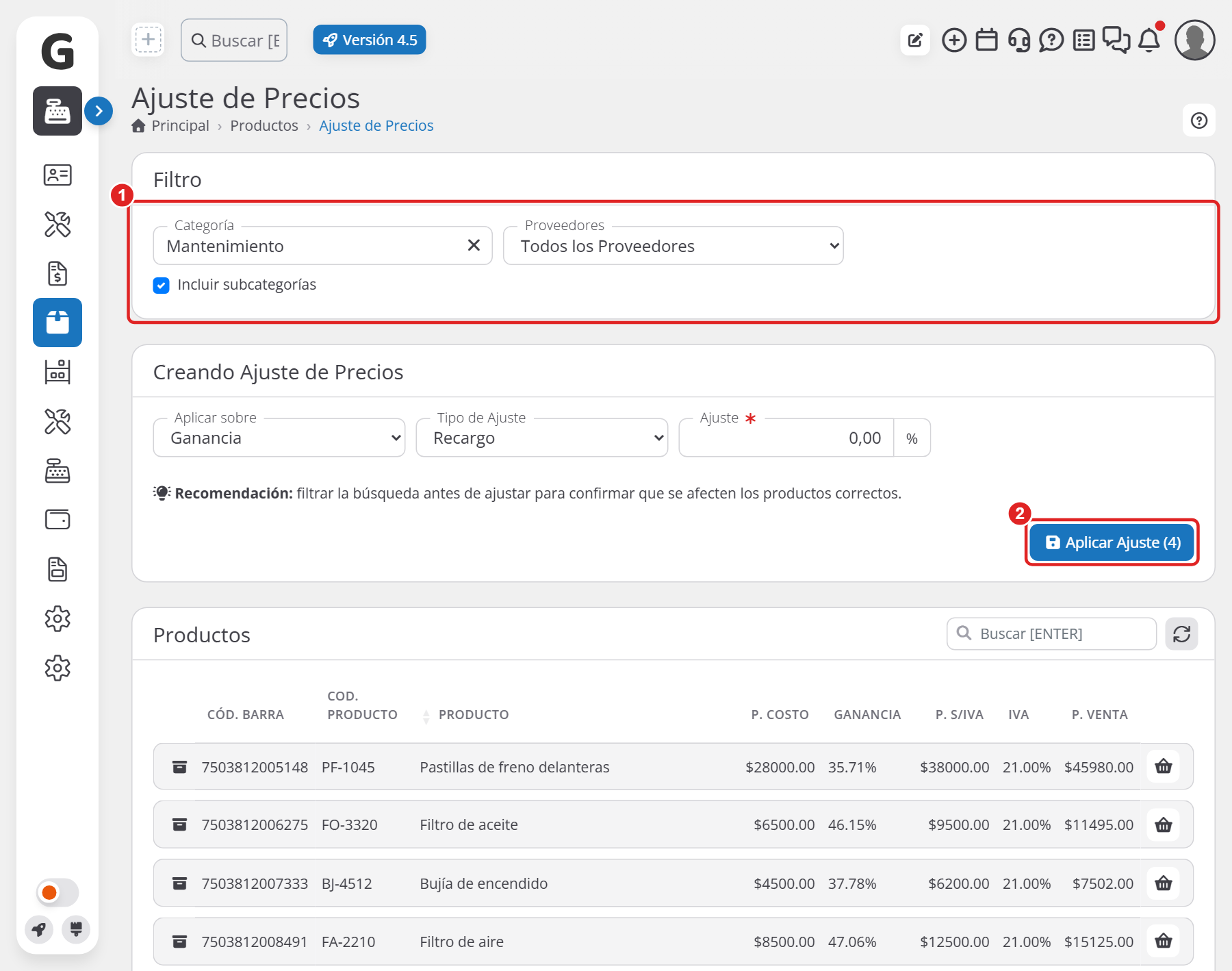
Un detalle importante: el ajuste se aplica solo a lo que ves en la tabla, búsqueda incluida, y no alcanza a los productos dados de baja. Como el cambio no se puede deshacer, conviene revisar la cantidad antes de confirmar.
Con esta actualización, Gestioo sigue sumando herramientas para que puedas digitalizar tu taller y profesionalizar la gestión de tu inventario. Encontrar un repuesto ya no depende de recordar su nombre exacto: con la categoría llegas a él en pocos clics, en cualquier pantalla donde lo necesites.