Physical Address
304 North Cardinal St.
Dorchester Center, MA 02124
Physical Address
304 North Cardinal St.
Dorchester Center, MA 02124

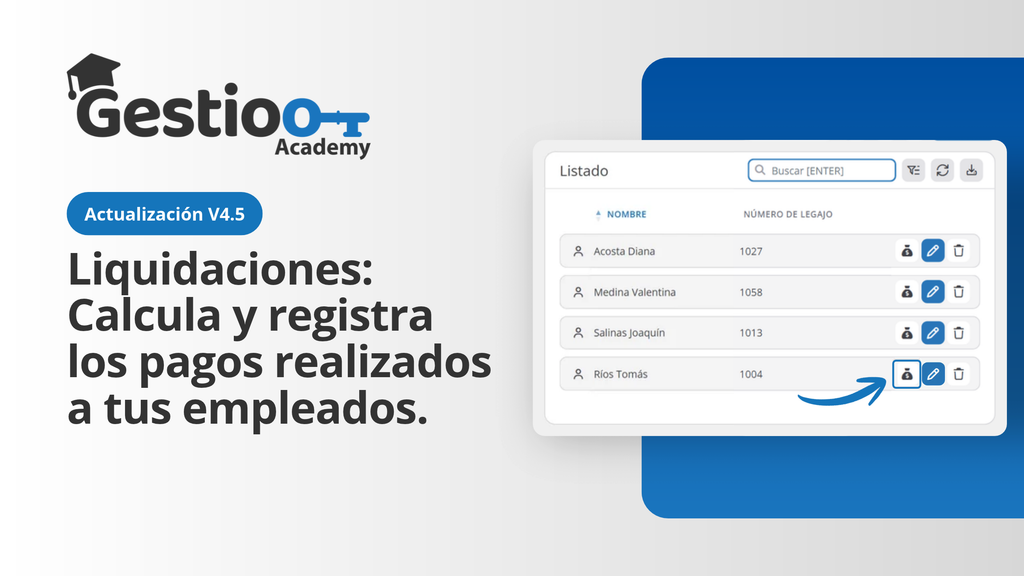
Pagarle a tu equipo implica sumar horas, sueldos y extras, y restar aportes, adelantos y otros descuentos. Cuando esas cuentas se arman en una planilla aparte, es fácil cometer errores, y con el tiempo cuesta saber cuánto se le pagó a cada persona y por qué conceptos.
Gestioo incorpora una nueva función: la liquidación de empleados. Desde la agenda de empleados, cargas por cada período los haberes y los descuentos de una persona, y el sistema calcula el neto a cobrar. Cada liquidación queda registrada, la puedes cerrar para que no se modifique más, imprimir su recibo de haberes y sumarla a los reportes del año.
Además, las liquidaciones pueden incluir las comisiones del período, calculadas a partir de ventas y órdenes de trabajo. Para más información, mira la siguiente noticia: Sistema de comisiones.
Pago por hora en un taller mecánico: cargas las horas trabajadas en el mes y el valor de cada hora, y Gestioo calcula el importe. Después restas el aporte de salud o la cuota sindical, y obtienes el neto sin hacer cuentas a mano.
Sueldo fijo en un servicio técnico de celulares: cargas el salario base como un importe fijo y descuentas el adelanto que le diste a esa persona durante el mes. Así el recibo refleja exactamente lo que se le paga.
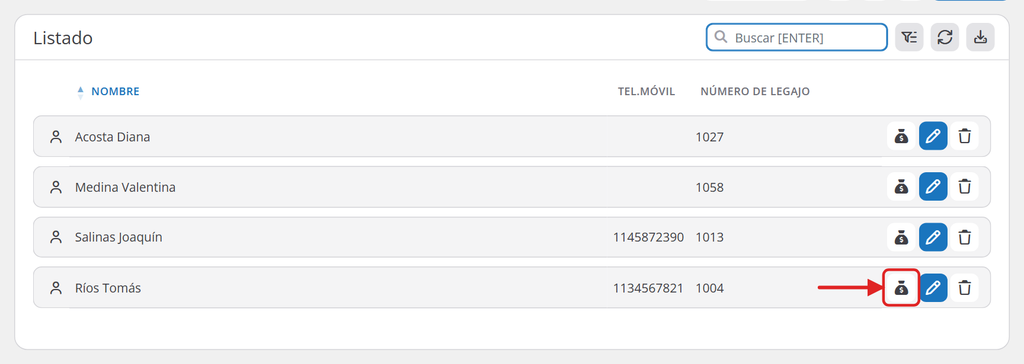
Ingresa a Agenda y luego a Empleados. En el listado, haz clic en el botón de liquidaciones (el ícono de la bolsa de dinero) del empleado que corresponde.
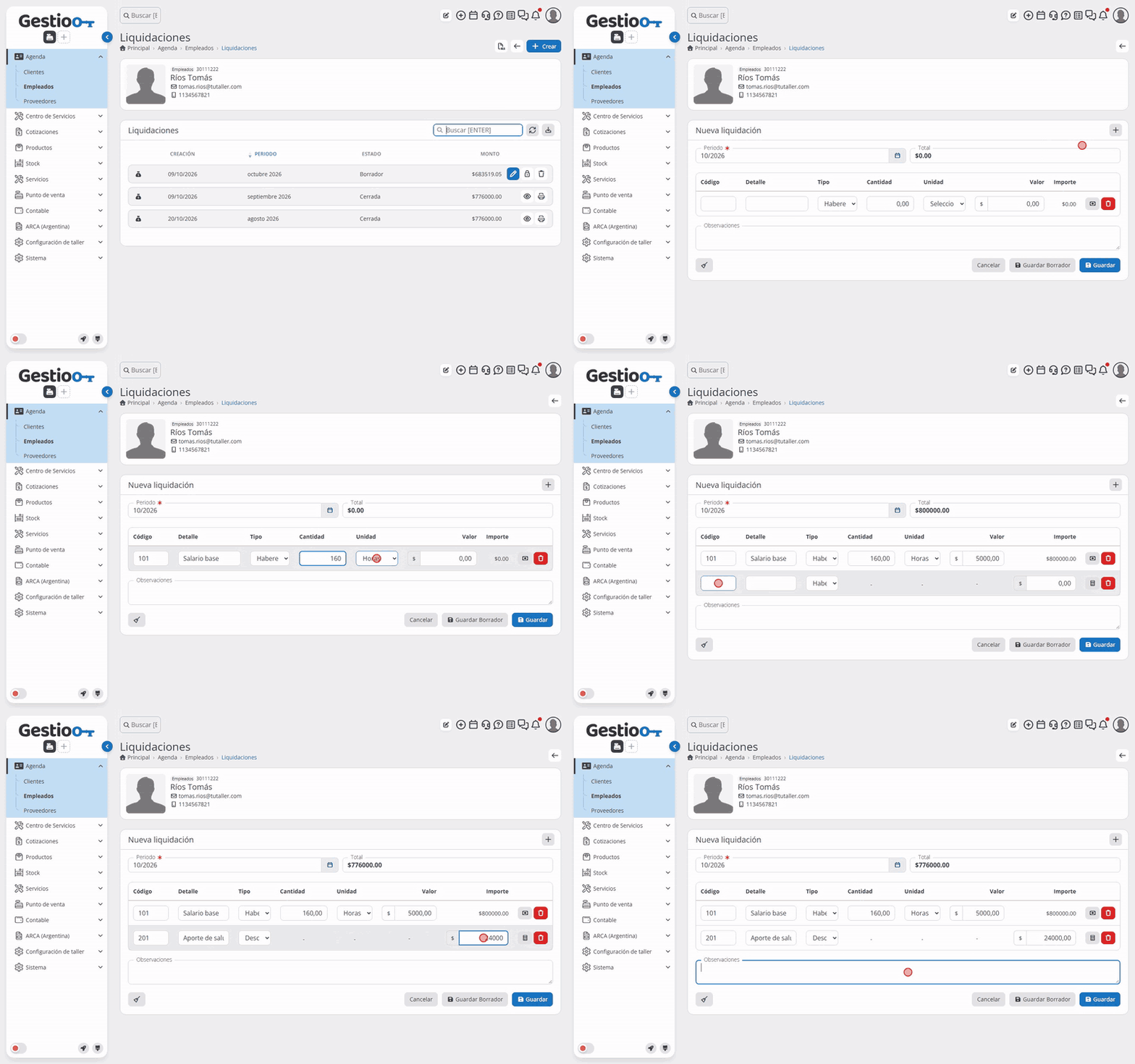
Se abre el apartado Liquidaciones, con los datos del empleado y el listado de las que ya hiciste. Para crear una nueva:
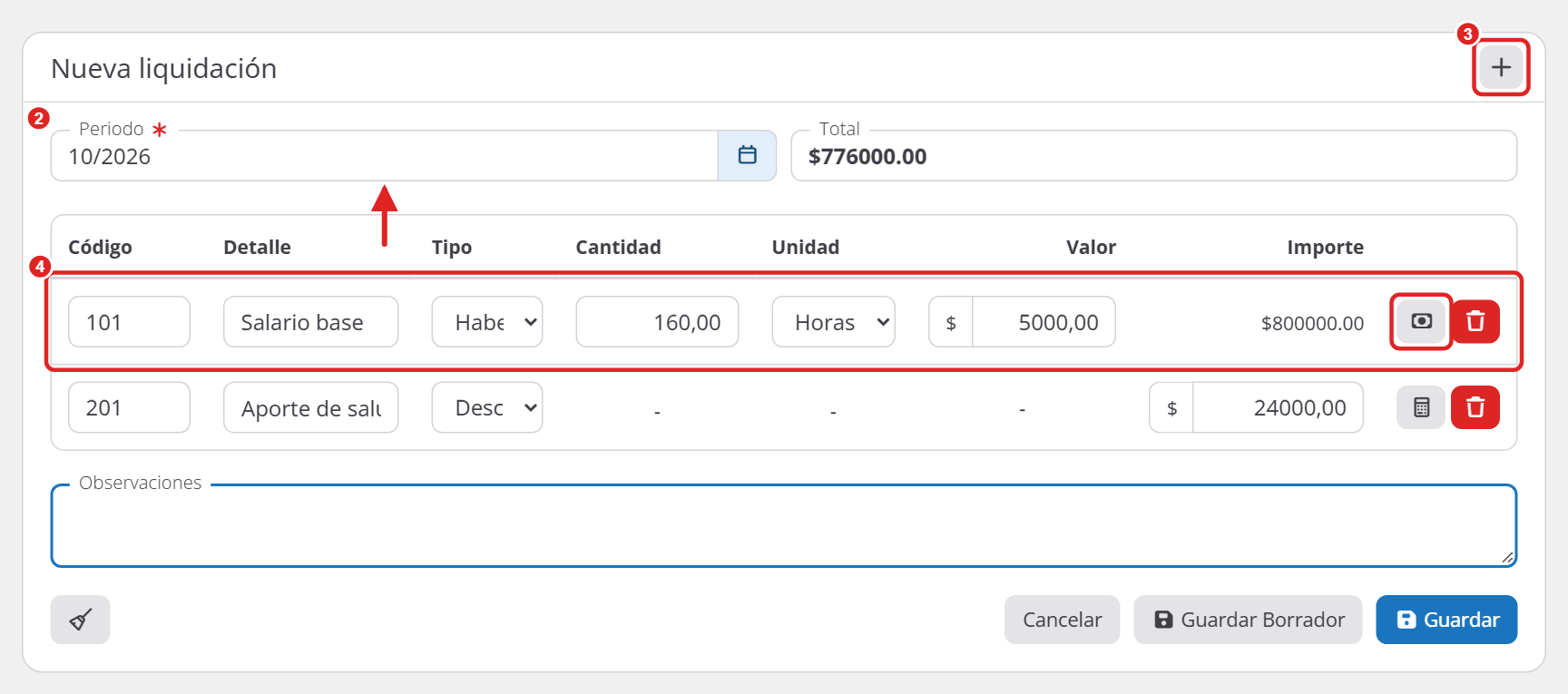
El campo Total se actualiza a medida que cargas los ítems: suma los haberes y resta los descuentos. Con Guardar Borrador, la liquidación aparece en el listado con el estado Borrador, y la puedes seguir editando.
Un detalle importante: Guardar también cierra la liquidación. Antes de hacerlo, Gestioo te pide que confirmes la acción, y después ya no la puedes modificar.
Cada ítem se calcula de una de estas dos formas:
Los ítems nuevos se crean como cantidad × valor. Para cambiar de forma, usa el botón de la línea: Pasar a importe fijo o Pasar a cantidad × valor.
Un detalle importante: los descuentos se cargan en positivo. El sistema les aplica el signo negativo según el Tipo, así que no necesitas escribir el menos.
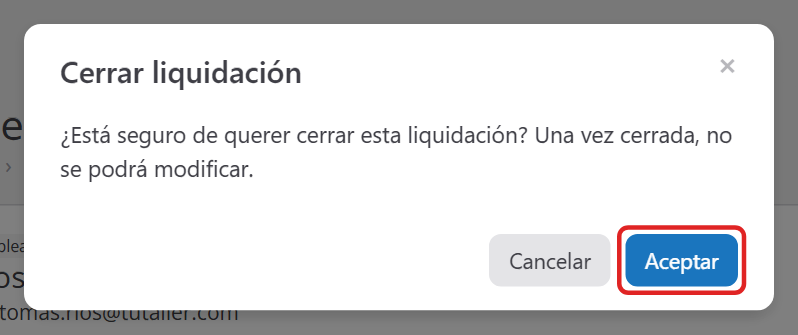
Cuando una liquidación está lista, la cierras para dejarla definitiva. Puedes hacerlo desde el listado, con el botón del candado (Cerrar liquidación), o desde el formulario, con Guardar. En los dos casos, Gestioo te pide que confirmes la acción.
Un detalle importante: una vez cerrada, la liquidación no se puede modificar ni eliminar. Antes de aceptar, revisa los ítems y el total.
En el listado, las acciones disponibles dependen del estado de cada liquidación:
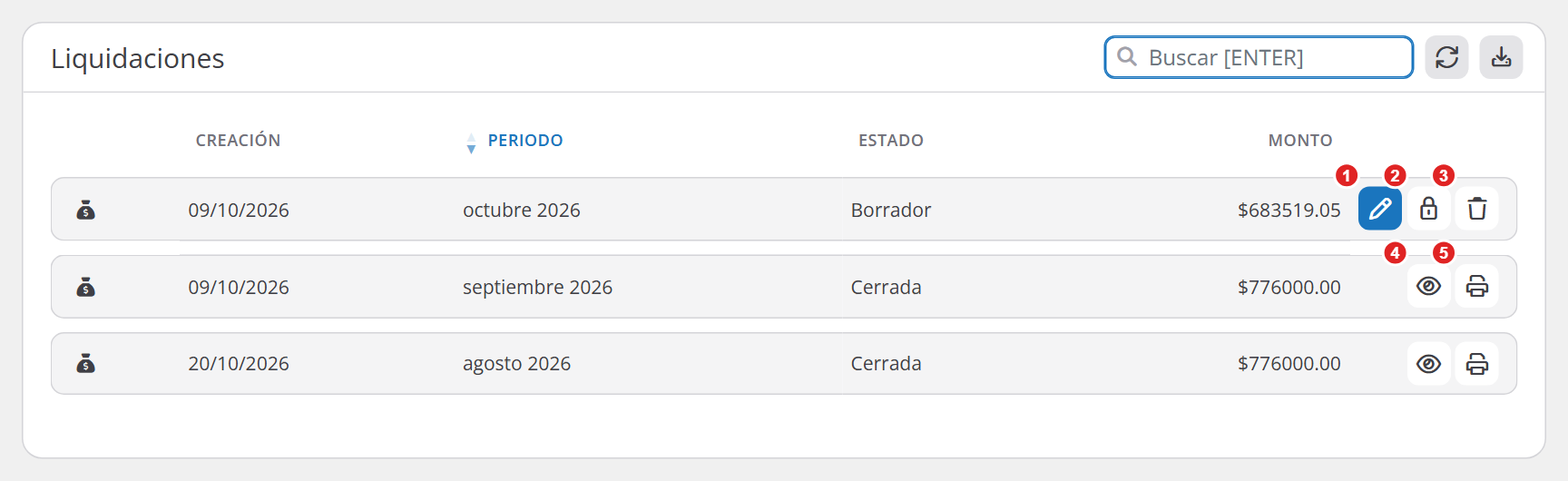
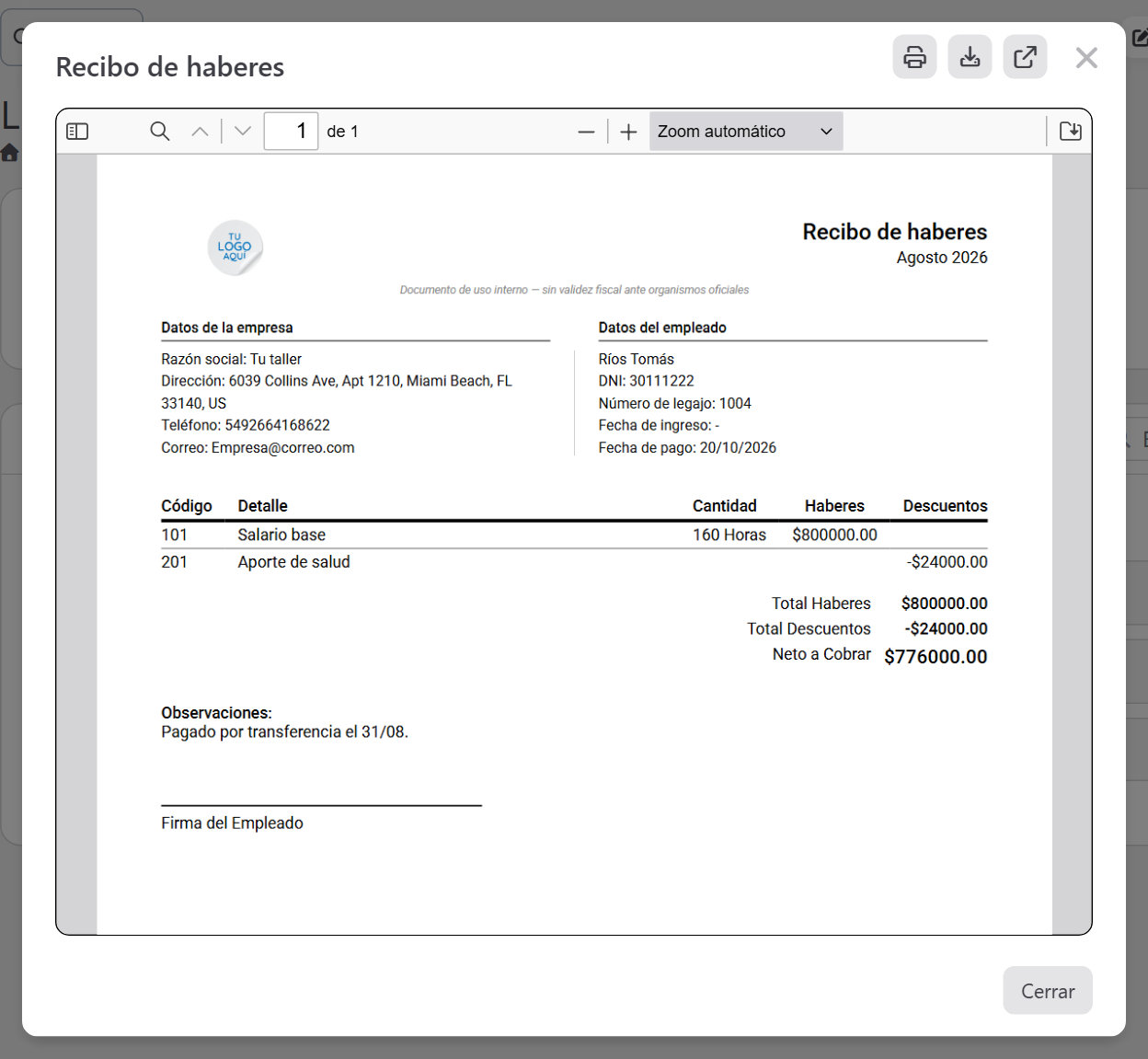
Cada liquidación cerrada tiene su recibo de haberes. Haz clic en el botón de imprimir de la liquidación y se abre el visor Recibo de haberes, desde donde puedes imprimirlo, descargarlo o abrirlo en una pestaña aparte.
El recibo incluye los datos de tu empresa y del empleado, el detalle de cada ítem, los totales de haberes y descuentos, el neto a cobrar y un espacio para su firma. Es un documento de uso interno, sin validez fiscal.
Desde el apartado Liquidaciones de un empleado puedes generar un reporte de todo el año en Excel, con el botón Descargar XLS. Se abre la ventana Reporte de liquidaciones:
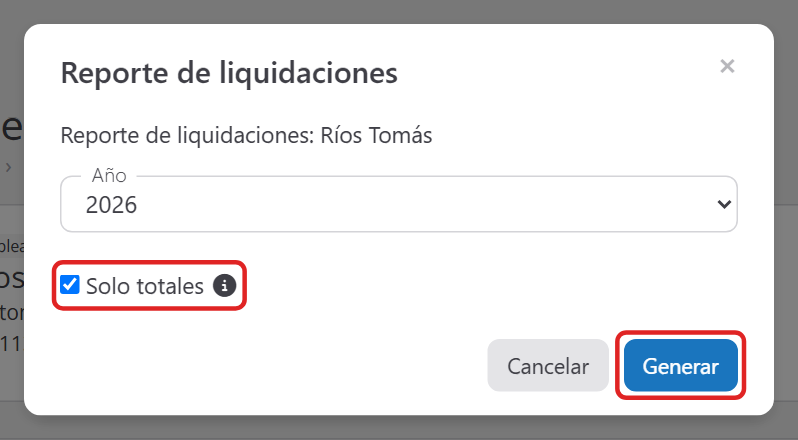
El reporte suma todas las liquidaciones del año, cerradas o en borrador, y muestra el total de haberes, de descuentos y el neto.
Las liquidaciones dependen de los permisos del módulo Agenda. Un usuario que solo tiene permiso para acceder puede consultar las liquidaciones, pero no modificarlas. Para crear, modificar, cerrar o eliminar una liquidación, el usuario necesita permiso para editar.
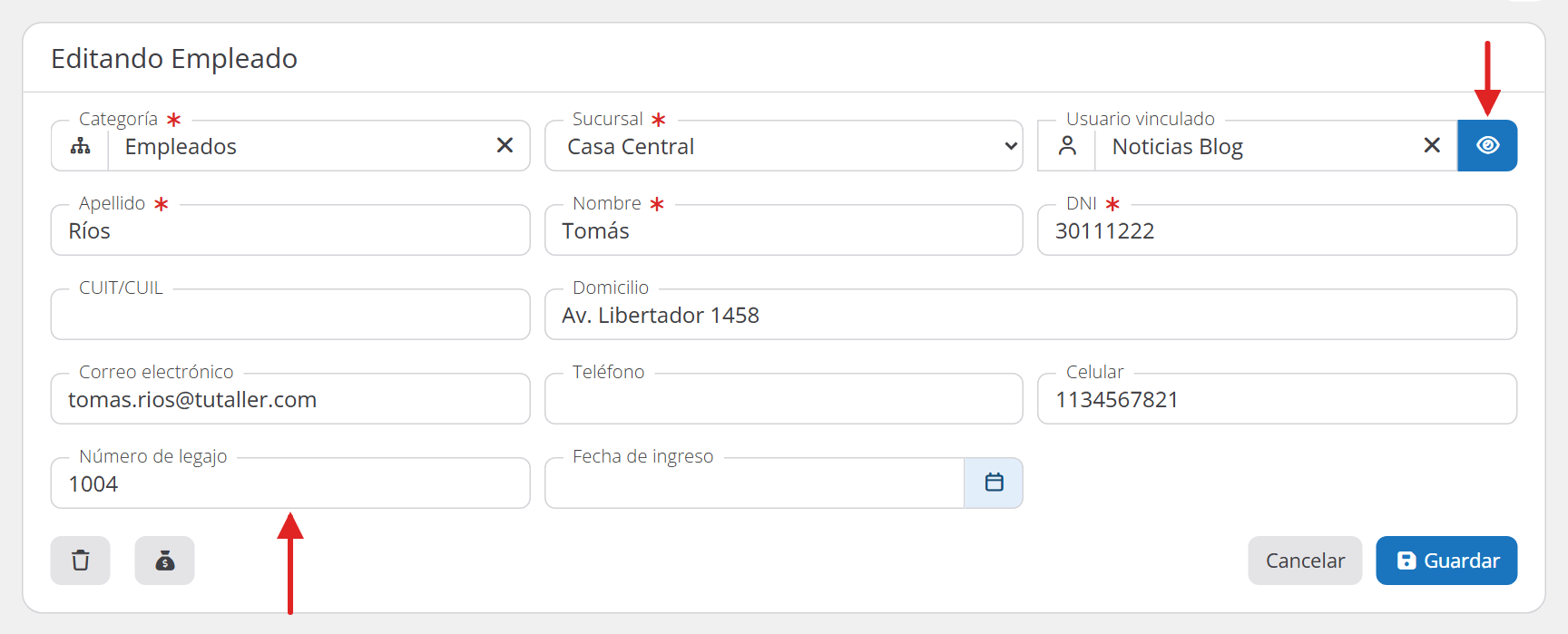
La ficha del empleado suma dos datos que ayudan a ordenar las liquidaciones:
Con esta actualización, Gestioo sigue sumando herramientas para que puedas digitalizar tu taller y profesionalizar la gestión de tu equipo. Cada liquidación queda registrada, con su recibo y sus reportes, y tú sabes en todo momento cuánto le pagas a cada persona y por qué.